こんにちは、タカムネ(@takamune_ai)です。
ChatGPTといえば、文章の作成や質問への回答などに利用するAIという印象が強いかもしれません。しかし、実はイラストや写真風の画像も、日本語で指示するだけで簡単に生成できます。
私も普段からAIイラストを制作していますが、ChatGPTの画像生成を使ってみると、会話をしながら画像を修正できます。
今回は、ChatGPTで画像を生成する基本的な手順から、思いどおりの画像に近づけるコツまで、実際の画像を含めて紹介します。
さらに、オリジナルキャラクター「花織栞」を制作した事例も取り上げ、うまくいった点だけでなく、実際に困ったことや修正の過程も紹介していきます。
- ChatGPTで生成できる画像の種類と、無料版・Plus版の違い
- ChatGPTで画像を生成・保存・修正する基本的な手順
- 思いどおりの画像に近づけるプロンプトの書き方とコツ
- オリジナルキャラクター「花織栞」の制作事例と注意点
- 生成画像の商用利用や著作権についての基本的な考え方
ChatGPTで画像生成はできる?
ChatGPTには画像生成機能が搭載されており、日本語で作りたい画像を説明するだけで、オリジナルのイラストや写真風の画像を生成できます。
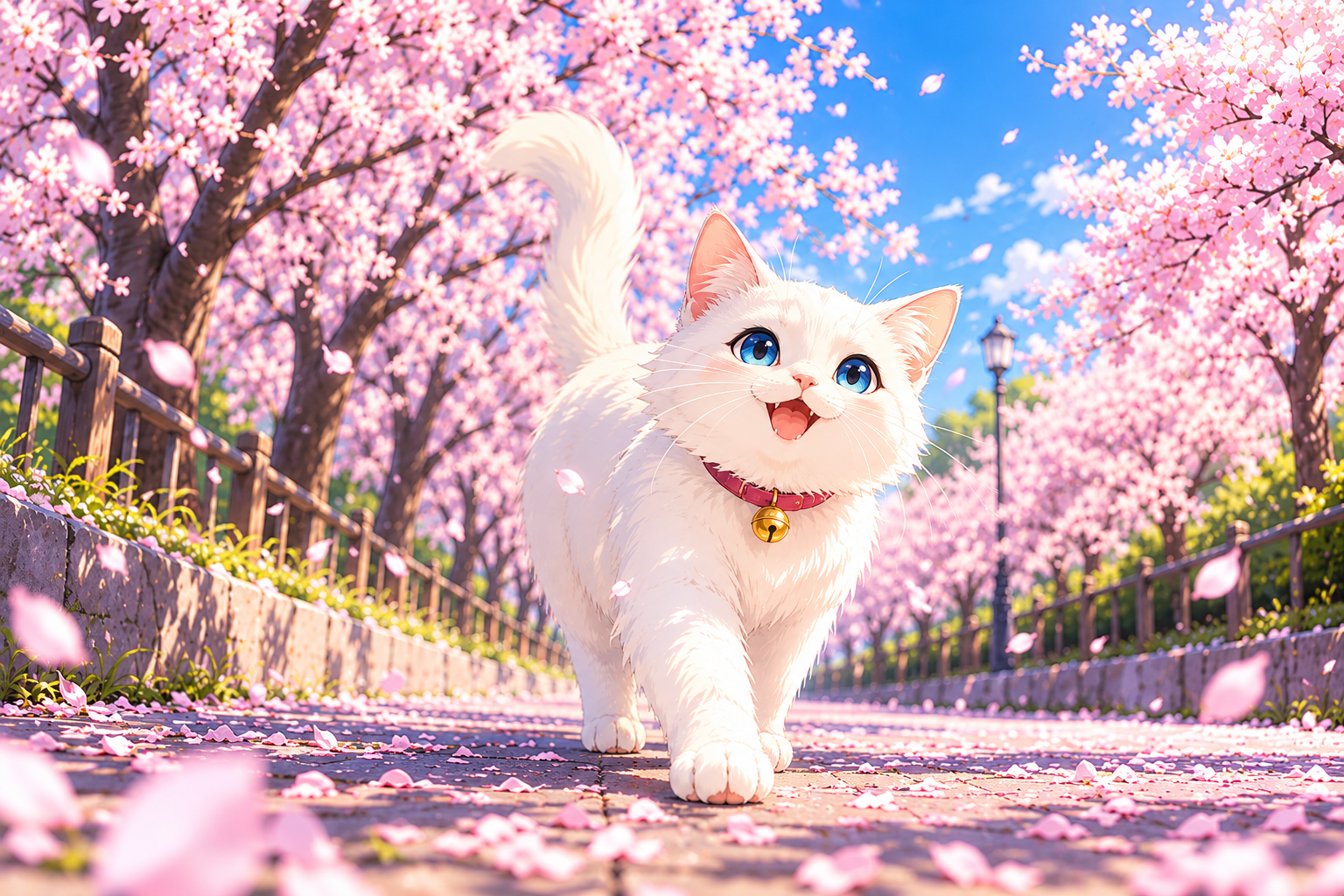
例えば、「桜並木を歩く猫のイラストを描いて」と入力すれば、その内容に沿った画像を生成してくれます。人物のイラストを生成することも可能です。
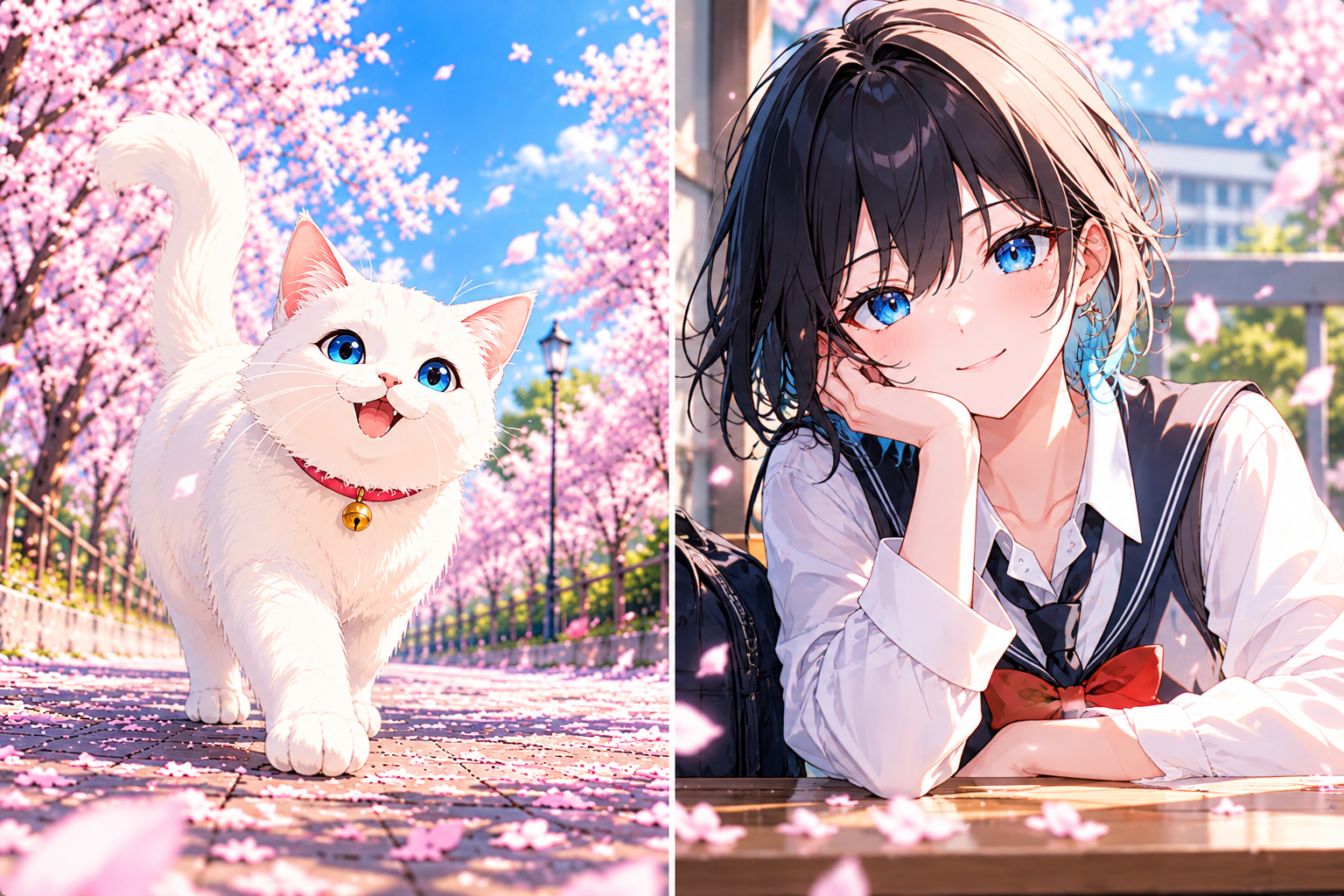
さらに、生成した画像を見ながら「背景を夕焼けにして」「猫をもう少し大きくして」と追加で指示することもできます。専門的な画像編集ソフトや英語のプロンプトを覚えなくても、普段の会話に近い感覚で画像を作れることが特徴です。
無料版でも画像を生成できる
ChatGPTの画像生成は、無料版でも利用できます。 画像の生成や修正、手持ちの画像をアップロードして編集を依頼することもできますが、利用回数やアップロードには制限があります。
まずは無料版で試してみて、より多くの画像を作りたくなった場合に有料プランを検討するのもよいでしょう。
無料版とPlus版の違い
画像生成に関する主な違いをまとめました。
| 項目 | 無料版 | Plus版 |
|---|---|---|
| 画像の新規生成 | 利用可能 | 利用可能 |
| 生成画像の修正 | 利用可能(制限あり) | 利用可能 |
| 参考画像のアップロード | 利用可能(制限あり) | 利用可能 |
| 画像生成の利用上限 | 比較的少ない | 無料版より多い |
無料版でも基本的な画像生成を体験できますが、何度も生成と修正を繰り返す場合はPlus版のほうが作業を続けやすくなります。
この記事の検証環境(ChatGPT Plus)
この記事では、ChatGPT Plusを使用して画像生成を検証しています。
後半で紹介するオリジナルキャラクター制作では、画像の生成と修正を何度も繰り返しました。無料版では途中で利用上限に達し、同じ作業を連続して行えない可能性があります。
イラストだけじゃない!説明図やマニュアル画像も作れる
ChatGPTで生成できるのは、人物や風景のイラストだけではありません。操作手順をまとめたマニュアル画像や、情報を視覚的に整理した説明図も作成できます。
実は、この記事を制作する過程でも、ChatGPTに画像生成の手順を説明する画像を依頼しました。次の4STEPのマニュアル画像は、そのときに生成したものです。
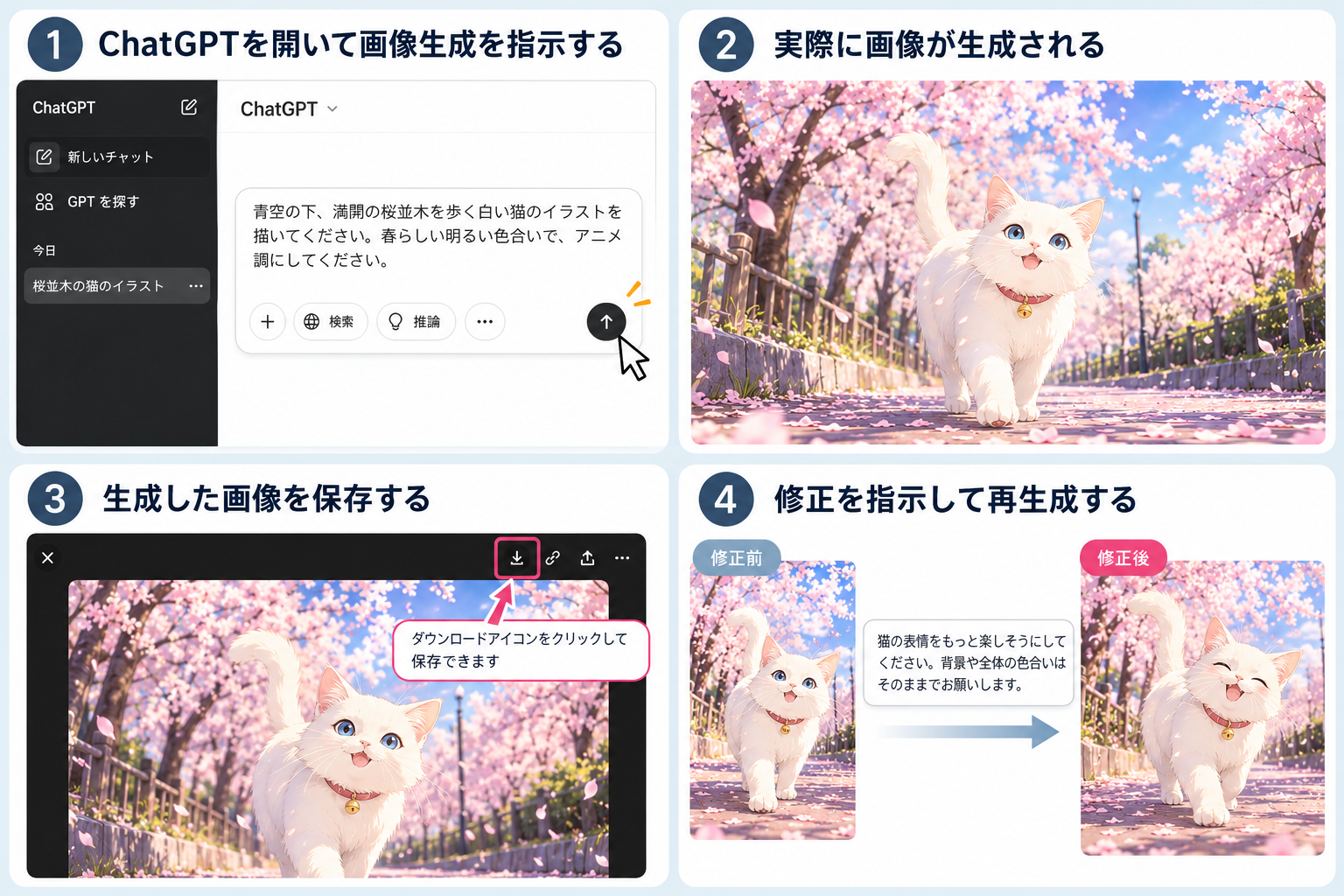
番号や見出し、矢印、画面イメージを組み合わせ、手順をひとつの図にまとめてくれました。イラスト以外にもこうした使い方ができることは、すごく便利!
ただ、AIが生成したこの手のマニュアル画像は、文字や説明内容が間違っている場合があるので、細部まで確認したほうがいいです。
ChatGPTで画像を生成する方法
それでは、実際にChatGPTで画像を生成してみましょう。基本的には、作りたい画像を文章で伝えるだけです。ここでは生成から保存、修正までの流れを4つのSTEPで紹介します。
まずChatGPTの公式サイトにアクセスしてログインし、新しいチャットを開きます。メッセージ入力欄に、作りたい画像の内容を日本語で入力します。
青空の下、満開の桜並木を歩く白い猫のイラストを描いてください。春らしい明るい色合いで、アニメ調にしてください。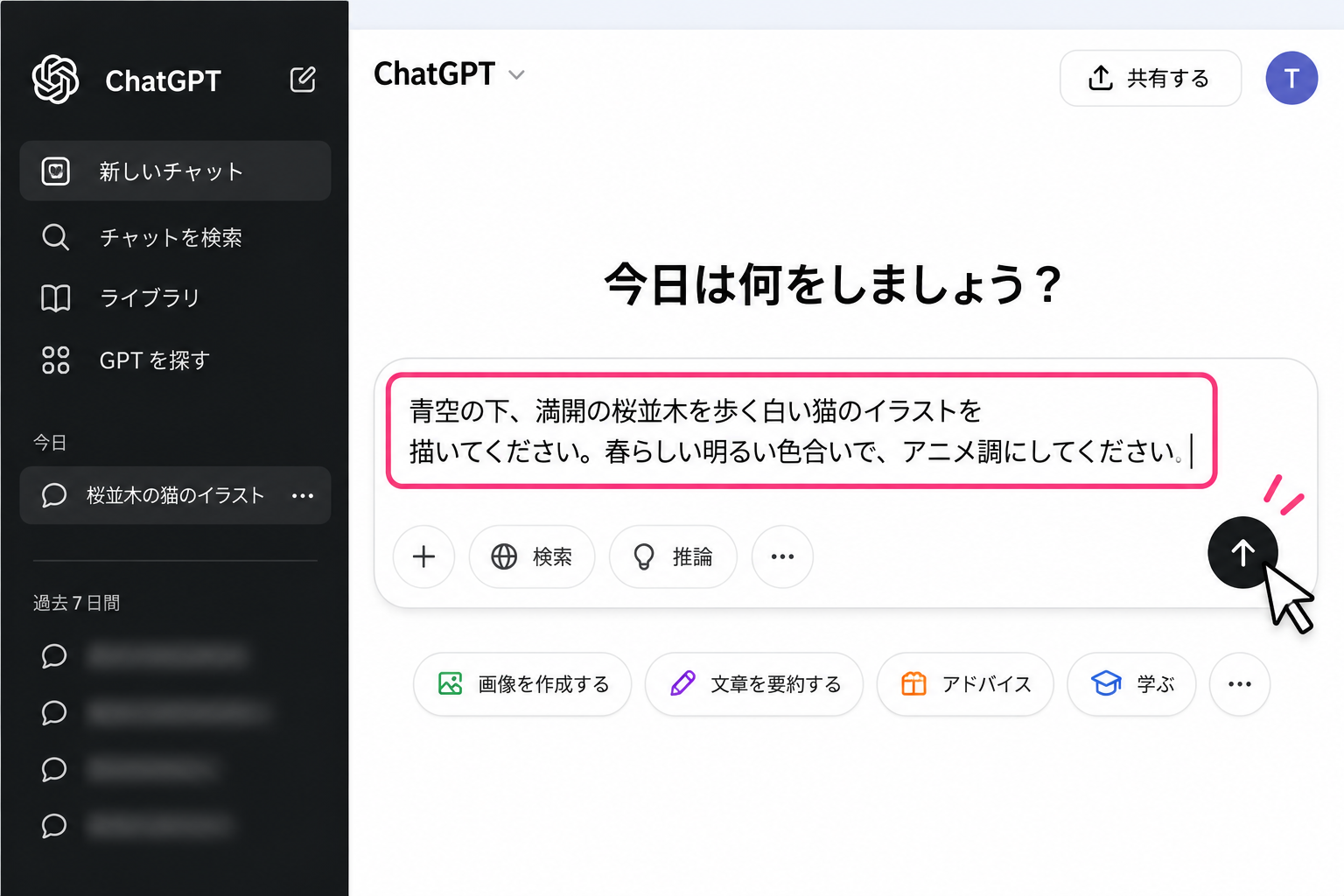
送信すると、ChatGPTが指示をもとに画像を生成します。生成には少し時間がかかる場合があります。最初は短い指示から試し、結果を見ながら調整しても構いません。
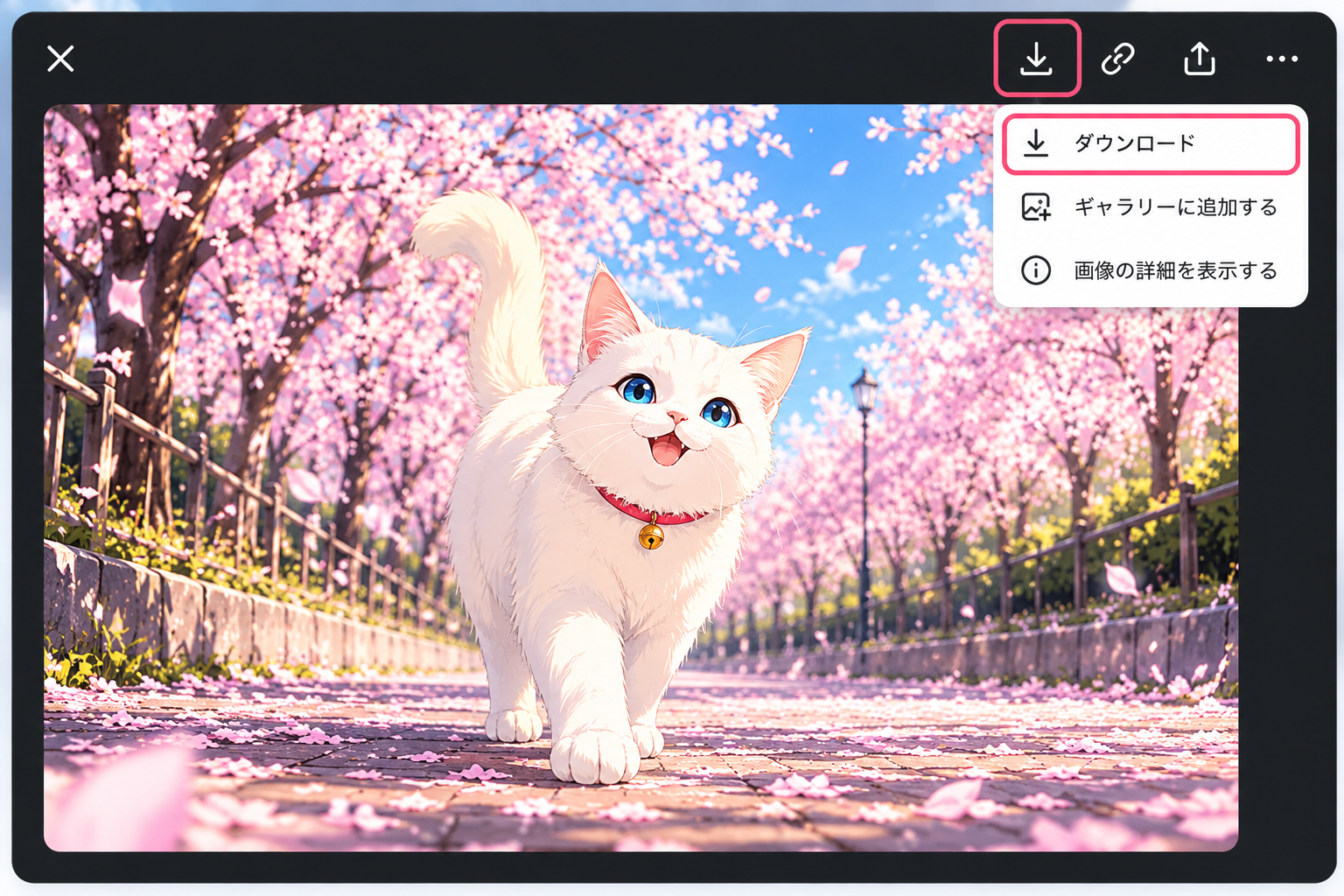
生成結果を確認し、気に入った画像は画像を開いて、表示されるダウンロード操作から保存します。細かな文字や模様がある場合は、保存前に拡大して確認しておくと安心です。
完成した画像に追加の指示を出して、表情や背景などを修正できます。変えたくない部分も一緒に伝えると、意図が伝わりやすくなります。
猫の表情をもう少し楽しそうにしてください。背景や全体の色合いはそのまま維持してください。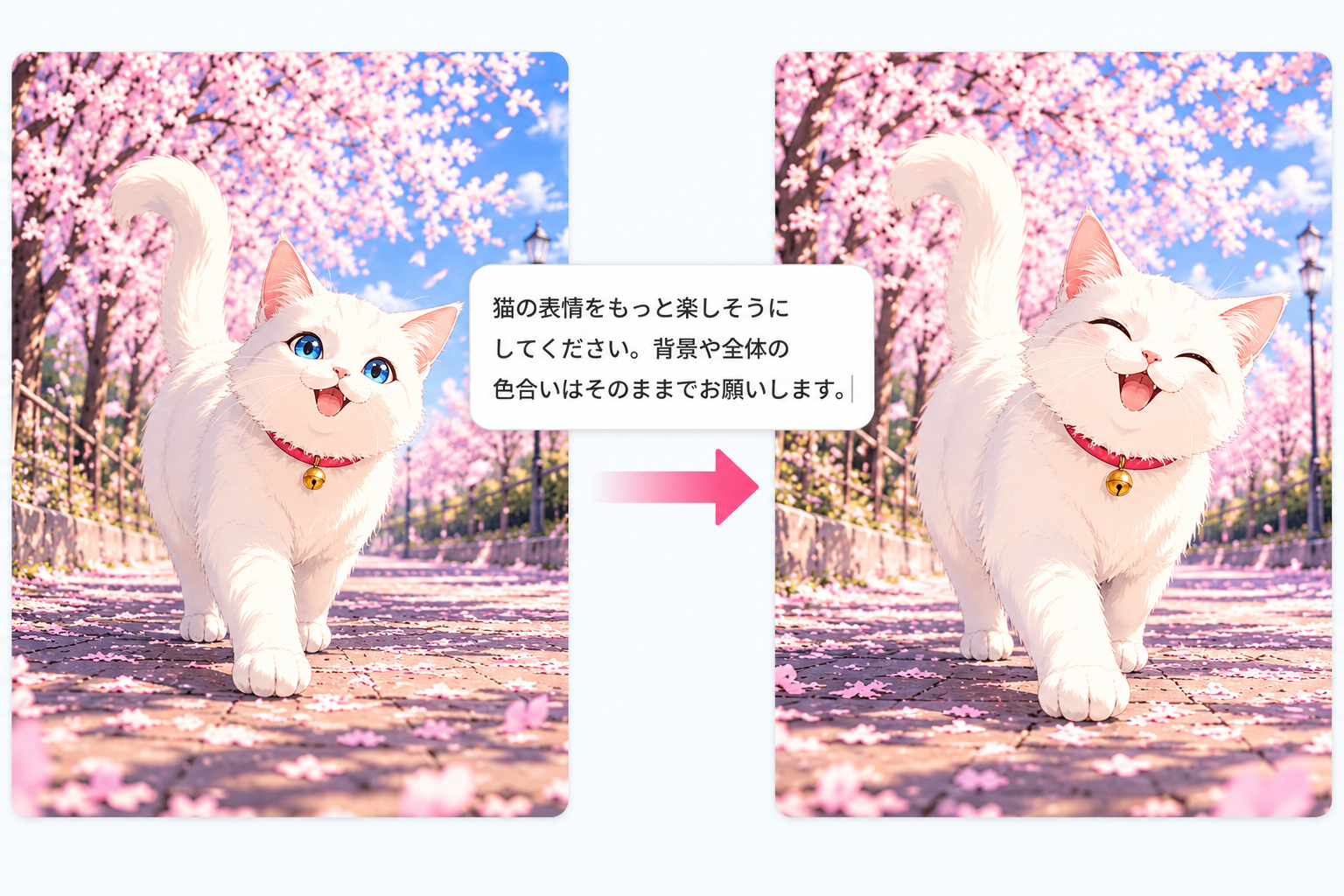
修正したい範囲を選択して編集できる場合もあります。ただし、指示した部分以外が変化することもあるため、結果を確認しながら調整しましょう。
思いどおりの画像を生成するコツ
ChatGPTは簡単な指示でも画像を生成できますが、必ずしも最初からイメージどおりになるとは限りません。私がオリジナルキャラクターを制作した際も、表情や服装、色合い、構図を何度も調整しました。
人物・服装・背景・画風を具体的に指定する
どのような人物を、どんな場所で、どんな画風で描いてほしいのかを具体的に伝えると、狙った画像に近づけやすくなります。
22歳の成人女性のアニメイラストを生成してください。長い黒髪と落ち着いた赤紫色の瞳が特徴です。上品な白いブラウスを着て、明るい洋館の窓辺で紅茶を飲んでいます。全体は白を基調とした淡い色合いで、柔らかな自然光と繊細な線画を使い、透明感のある雰囲気にしてください。
「可愛い」「綺麗」といった抽象的な言葉だけでなく、人物の特徴や服装、場所、動作、色彩まで具体化するのがポイントです。
構図・カメラアングル・アスペクト比を指定する
同じ人物でも、顔のアップと全身、正面と横顔では印象が大きく変わります。構図を変えたいときは、撮影範囲やカメラの位置も指定しましょう。
- 撮影範囲:顔のアップ、上半身、膝上、全身
- カメラの高さ:目線の高さ、ローアングル、ハイアングル、真上
- カメラの方向:正面、斜め、横顔、背後
- 遠近感:手前の小物を大きく見せる、奥行きを強調する
- アスペクト比:1:1、16:9、9:16など
人物の上半身を中心に描いてください。カメラはやや低い位置から見上げる角度にし、手前に差し出したティーカップを大きく見せて、遠近感を強調してください。人物の顔が不自然に変形しないようにしてください。縦長の9:16で生成してください。
私が制作した画像でも、同じ撮影距離や正面からの構図に偏ることがありました。バリエーションを増やしたいときは、カメラ位置や撮影範囲を明示するのが有効です。ただし、極端な遠近感では手足や顔が不自然になることもあります。
一度で完成させず、会話しながら修正する
ChatGPTでは、最初の生成で期待通りの画像が生成されなくても、生成結果を確認して、気になる部分を少しずつ修正できます。
私が実際に制作を進めた際には、次のような修正を依頼しました。
- もっと大人っぽい顔立ちにして
- いたずらっぽい笑顔にして、楽しそうな表情にして
- 目線をカメラではなく、手に持った花に向けて
- ロリータ風の服ではなく、上品なお嬢様らしいブラウスにして
- 構図はそのままで、基準画像の淡い色合いに戻して
- 左手の指が不自然なので、手の形を修正して
ただし、ある部分を修正した結果、変更を指示していない部分まで変わることがあります。例えば、表情を変えただけなのに顔立ちが幼くなったり、色合いが暖色寄りになったりしました。
表情だけを変更してください。人物の顔立ち、髪型、服装、背景、全体の色彩は、元画像をできるだけ維持してください。
このように、修正したい部分と維持したい部分を両方伝えることが大切です。ただし、すべての要素を完全に固定できるわけではありません。
同じキャラクターを何枚も制作する場合は、基準となる画像を用意して、必要に応じて参照しながら修正する方法が役立ちます。私が制作した「花織栞」でも、顔立ちや色彩を維持するために基準画像とキャラクター仕様書を用意しました。
次の章では、この花織栞の制作過程を実例として、成功例と失敗例を交えながら紹介します。
実例|オリジナルキャラクター「花織栞」を作ってみた
ここからは、ChatGPTで実際に制作したオリジナルキャラクター「花織栞(はなおり しおり)」を例に、人物設定から画像の生成、修正までの流れを紹介します。
キャラクターの人物設定を考える
まずは、どのような人物を作りたいのかを文章で整理しました。花織栞は22歳の成人女性で、上品で穏やかな雰囲気のお嬢様という設定です。長い黒髪に黒いレースのリボン、ローズパープルの瞳、繊細な線画と白を基調とした淡い色合いを、外見の目印にしました。
名前についてもChatGPTにいくつか候補を考えてもらい、その中から私が気に入った「花織栞」を選びました。
その後、一応、既存のキャラクターや実在する人物との名前の重複がないか、インターネット検索でも確認してもらいました。やっぱり、名前がかぶってると後々困りそうなので…。
基準となるイラストを生成する
人物設定が決まったら、まずは外見の基準となる1枚を生成します。こちらが花織栞の基準画像です。
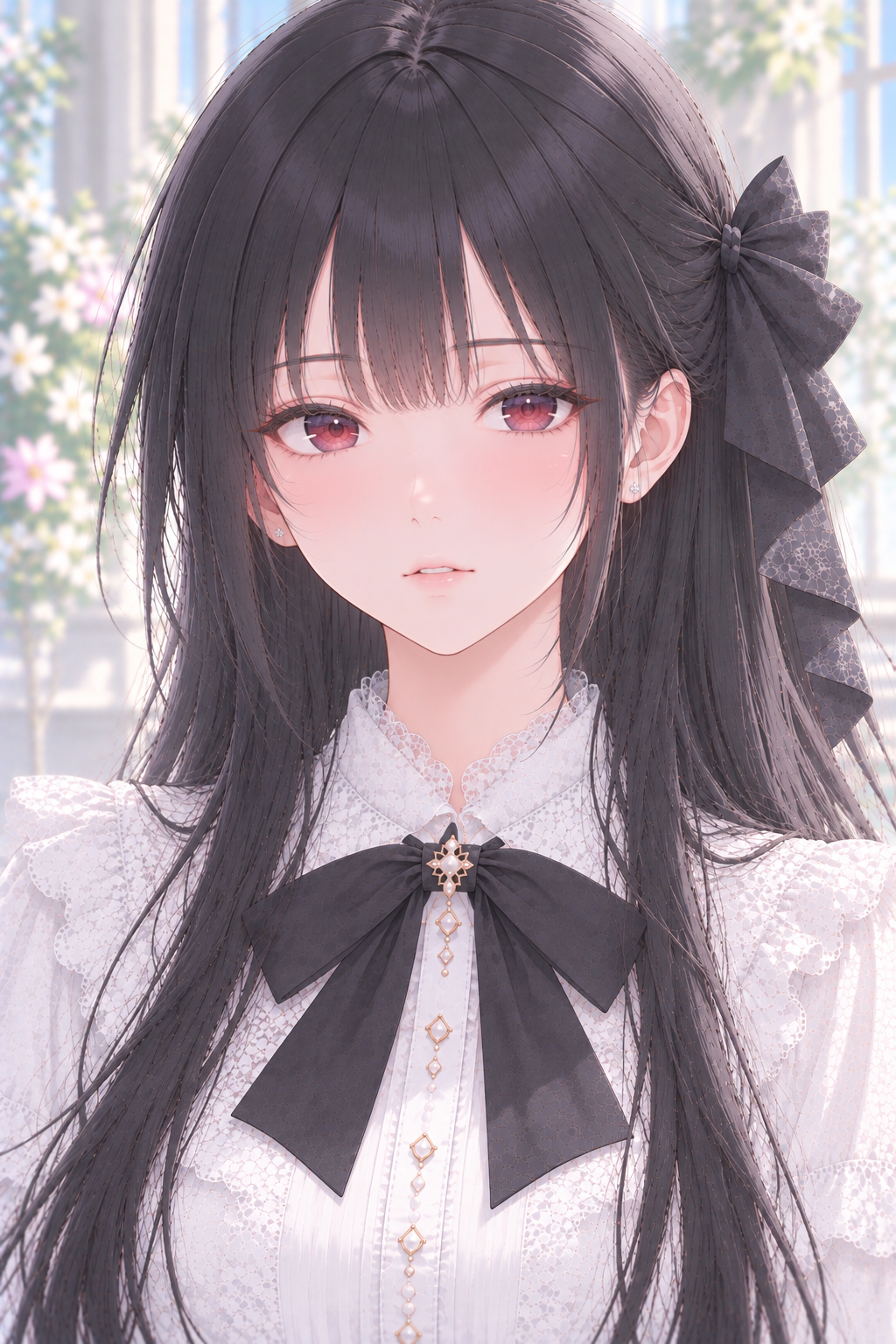
以降の画像制作では、この基準画像を参照として添付し、顔立ち・目の色・髪型・画風などをできるだけ維持するように指示しました。名前だけで再現を試みるよりも、視覚的な手がかりを一緒に渡せるのが利点です。
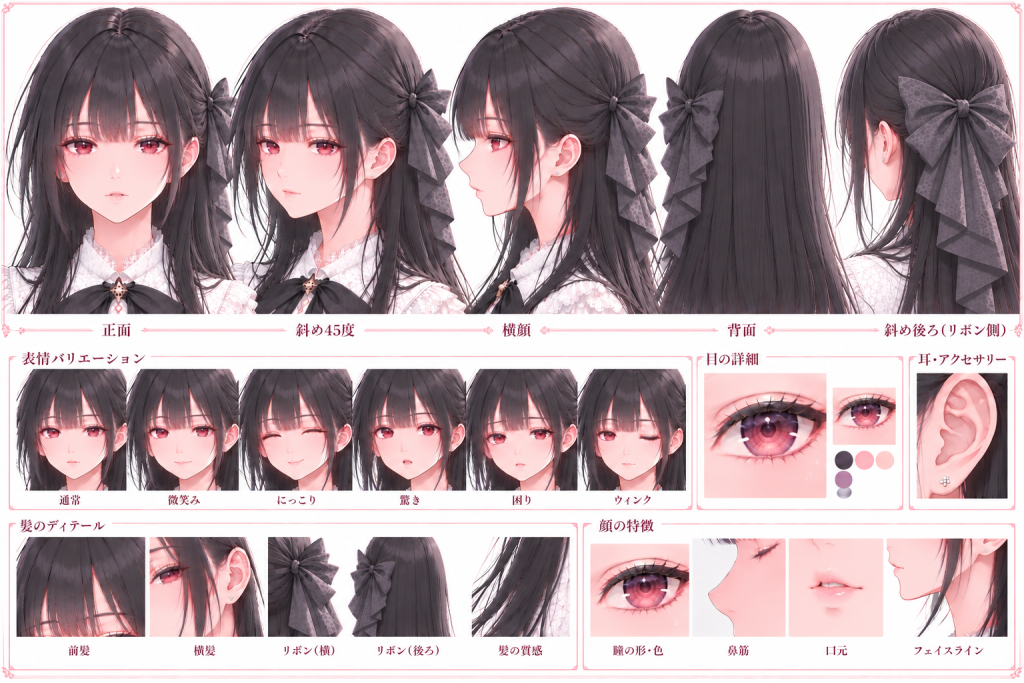
ChatGPTに顔の設定画像を生成してもらうこともできます。これも同一性を高めたキャラを生成する上での基準となると思いますが、私が試した限り、前述の1シーンの基準画像だけでも、かなり同一性が高い画像が生成できました。むしろ、全体の画風を継承させるには、目的の画像と同じ解像度の基準画像のほうが優れているかもしれません。
同じキャラクターで別のシーンを作る
基準画像を使い、同じキャラクターの衣装やシチュエーションを変えてみました。今回はティータイムと着物姿の2パターンを紹介します。
パターン1:ティータイム
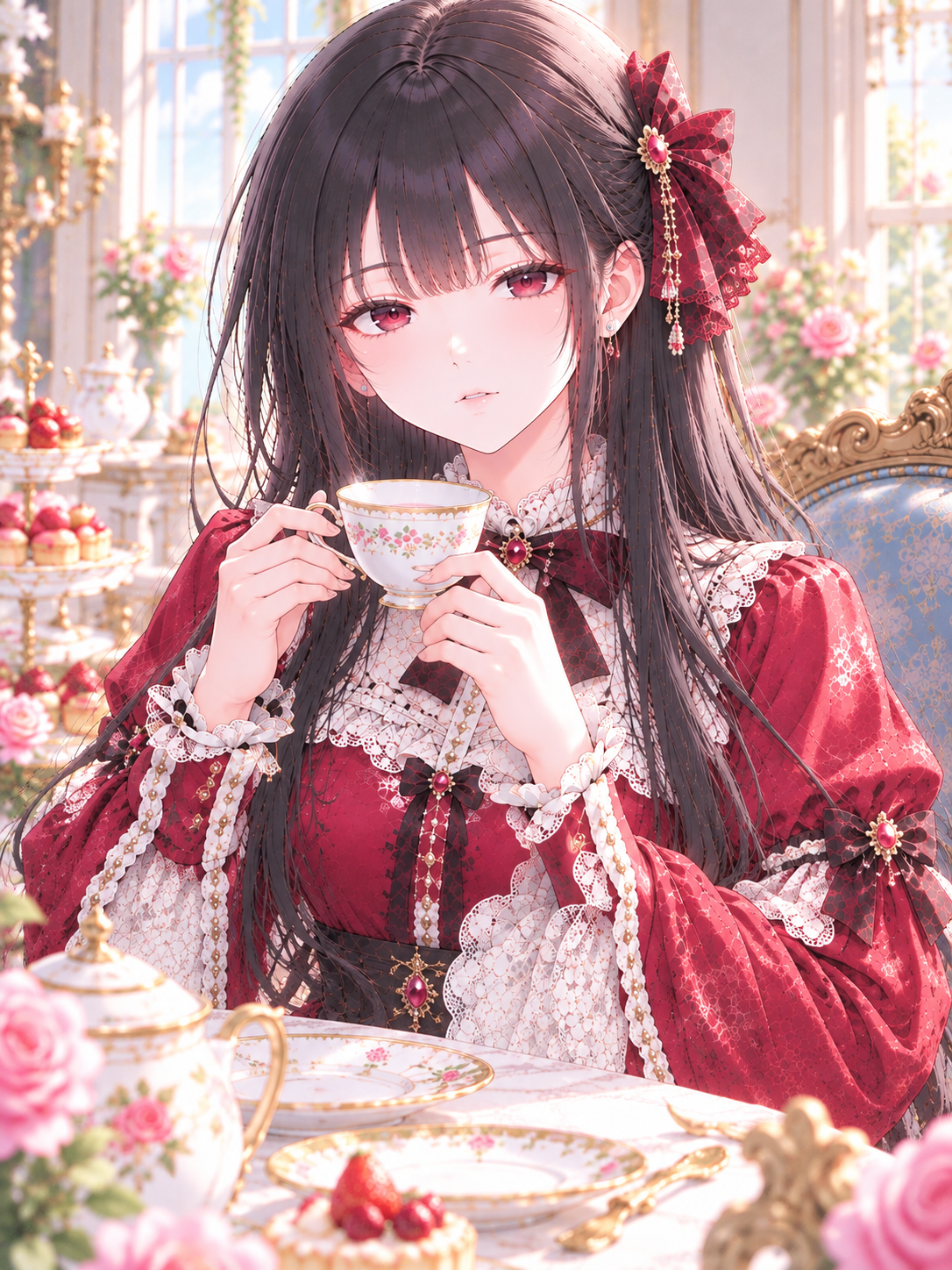
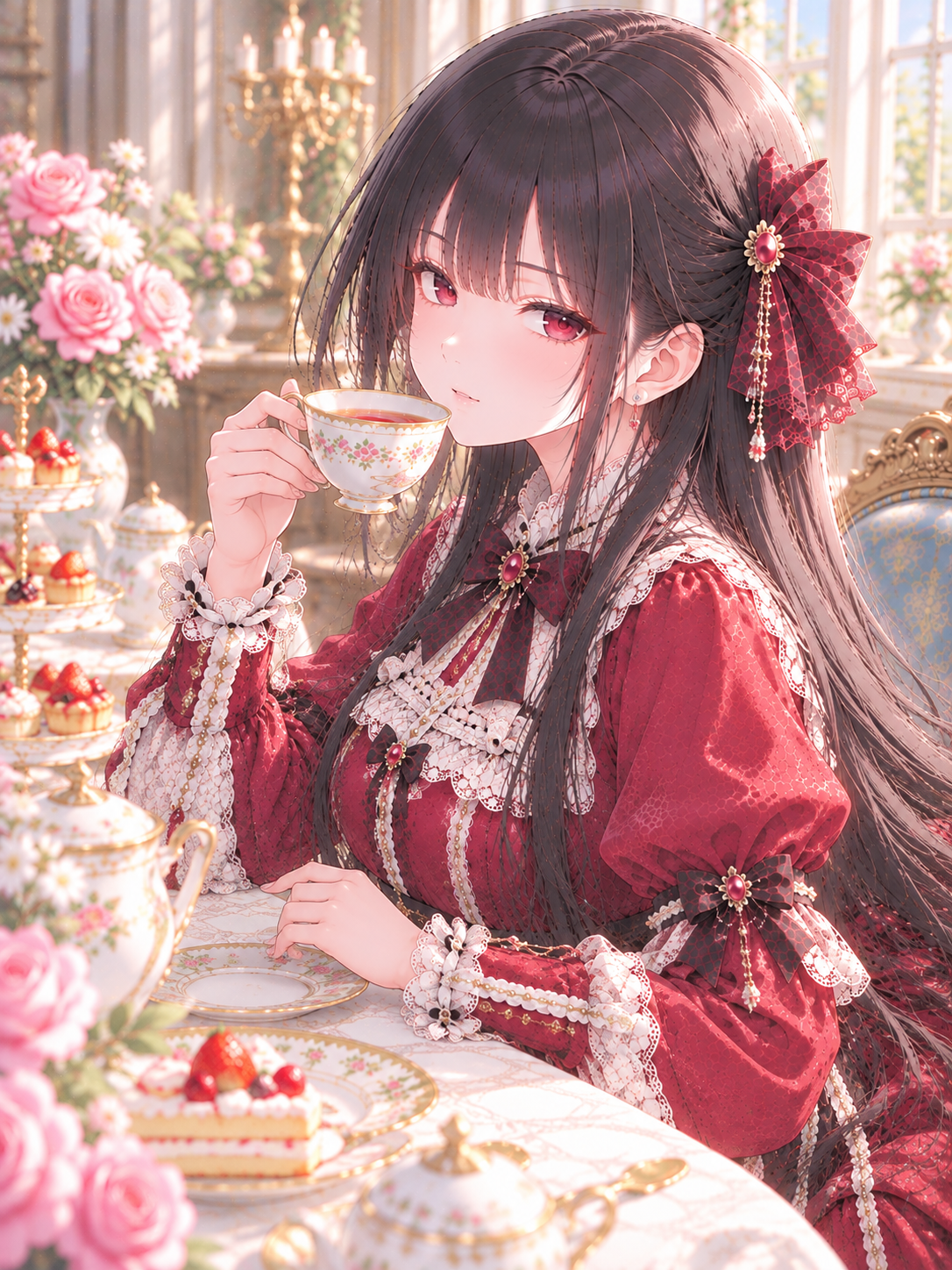
深紅のヴィクトリアン調ドレスを着て、華やかな洋室で紅茶を楽しむ場面です。正面からの構図を作ったあと、カメラアングルを斜め45度に変えた画像も生成しました。
添付画像のオリジナルキャラクター「花織栞」を参考に、同じ成人女性の新しいアニメイラストを生成してください。顔立ち、目の色、髪型、髪色はできるだけ維持してください。衣装は深紅のヴィクトリアン調ドレスに変更し、繊細なレースやリボン、宝石の装飾を施してください。明るく華やかな洋室で、花柄のティーカップを手に持ち、優雅に紅茶を楽しんでいる場面にしてください。カメラは人物の真正面に配置し、こちらを向いている構図にしてください。元画像の繊細な線画と淡い色合いも引き継いでください。
斜め45度の画像では、衣装や人物設定を維持しながら、カメラの位置を「人物の斜め45度前方」に変更するように指示しました。
パターン2:着物姿
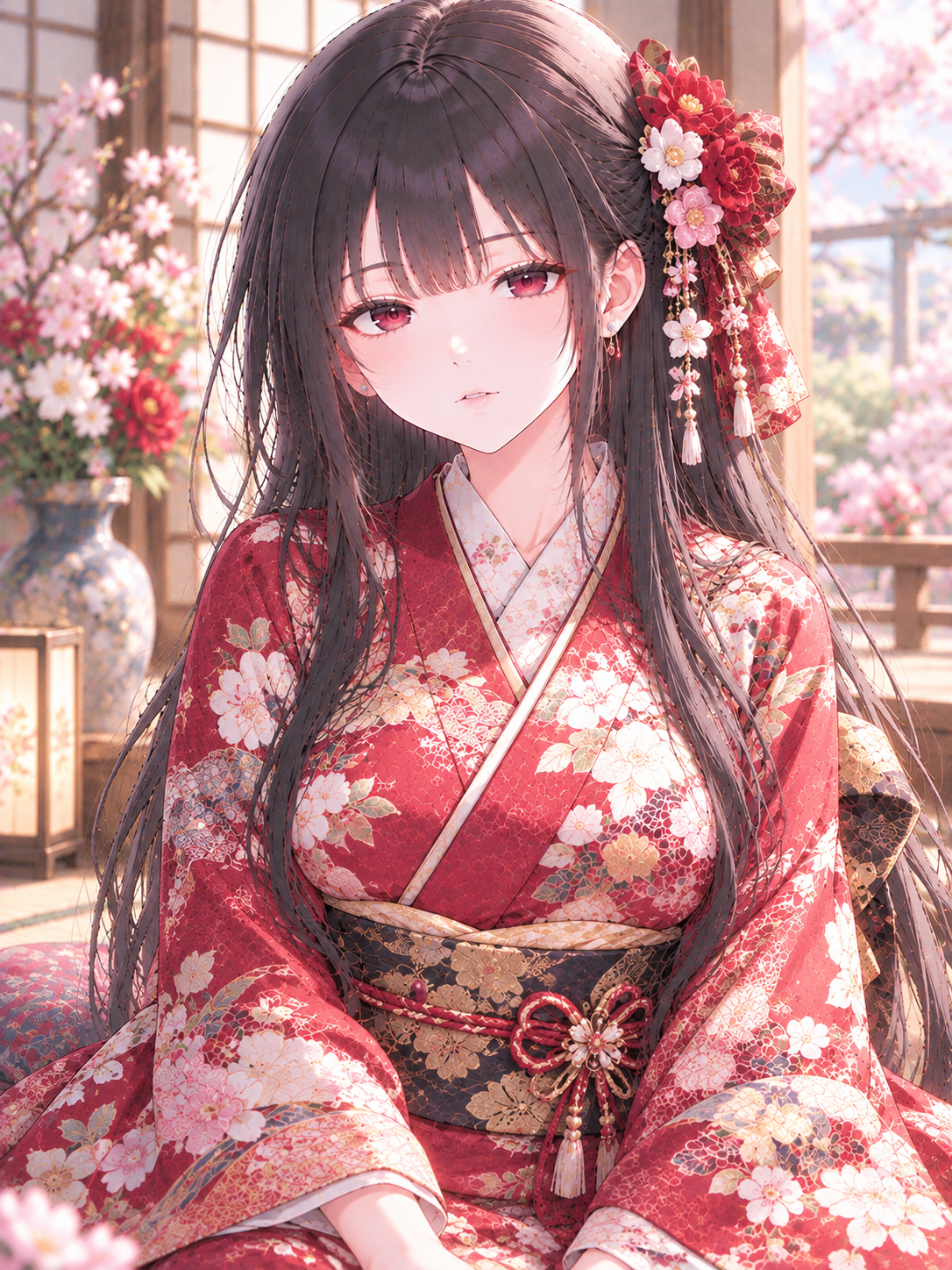
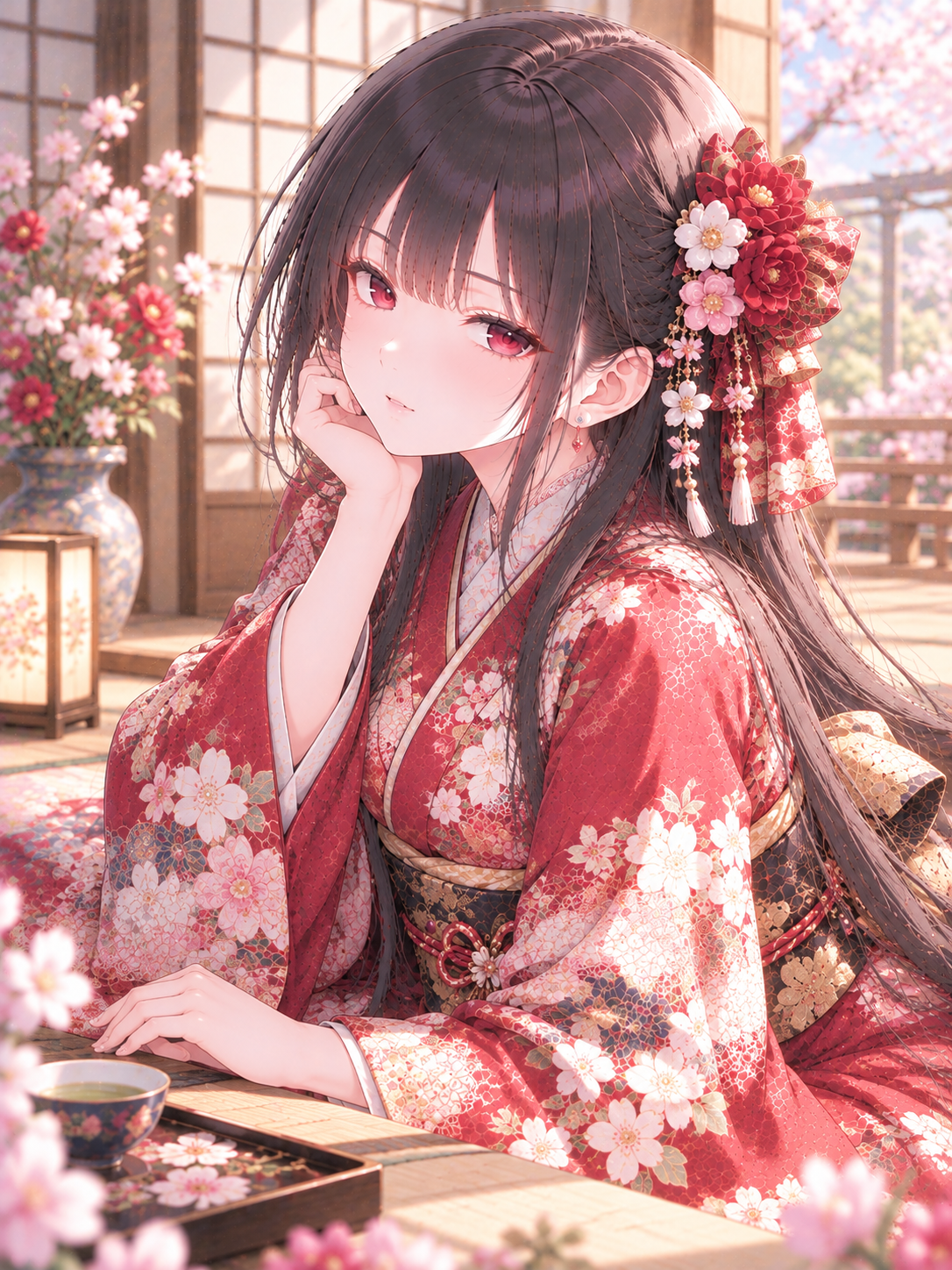
次は衣装を着物に変更しました。赤を基調とした花柄の着物や髪飾りなど、衣装が大きく変わっても、髪型や目元といった特徴を残せるかを試しています。
添付画像のオリジナルキャラクター「花織栞」を参考に、同じ成人女性の新しいアニメイラストを生成してください。顔立ち、目の色、髪型、髪色はできるだけ維持してください。今回は上品な赤い花柄の着物を着て、落ち着いた和室にいる場面にしてください。元画像の繊細な線画と淡い色合いも引き継いでください。
斜めからの構図では、正面の画像をもとに、顔の向きや手の位置などを調整しました。
顔や色合いが変わってしまった場合の修正
同じキャラクターを繰り返し生成していると、顔立ちや色合いが変わってしまうことがあります。花織栞がコンビニでお菓子を選んでいる場面でも、段階的に調整しました。
① 最初に生成した画像 / ② 基準画像を添付して修正
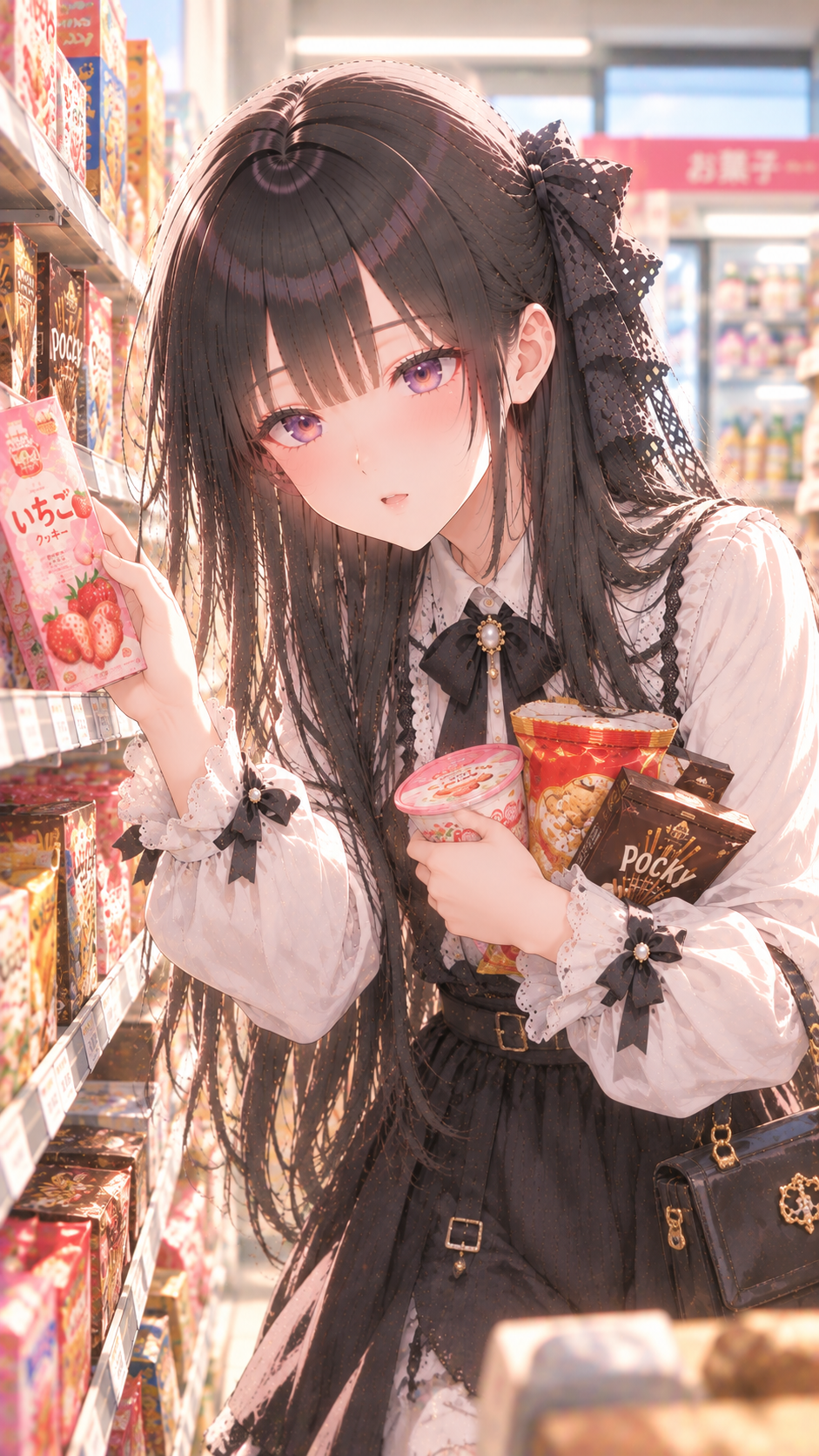
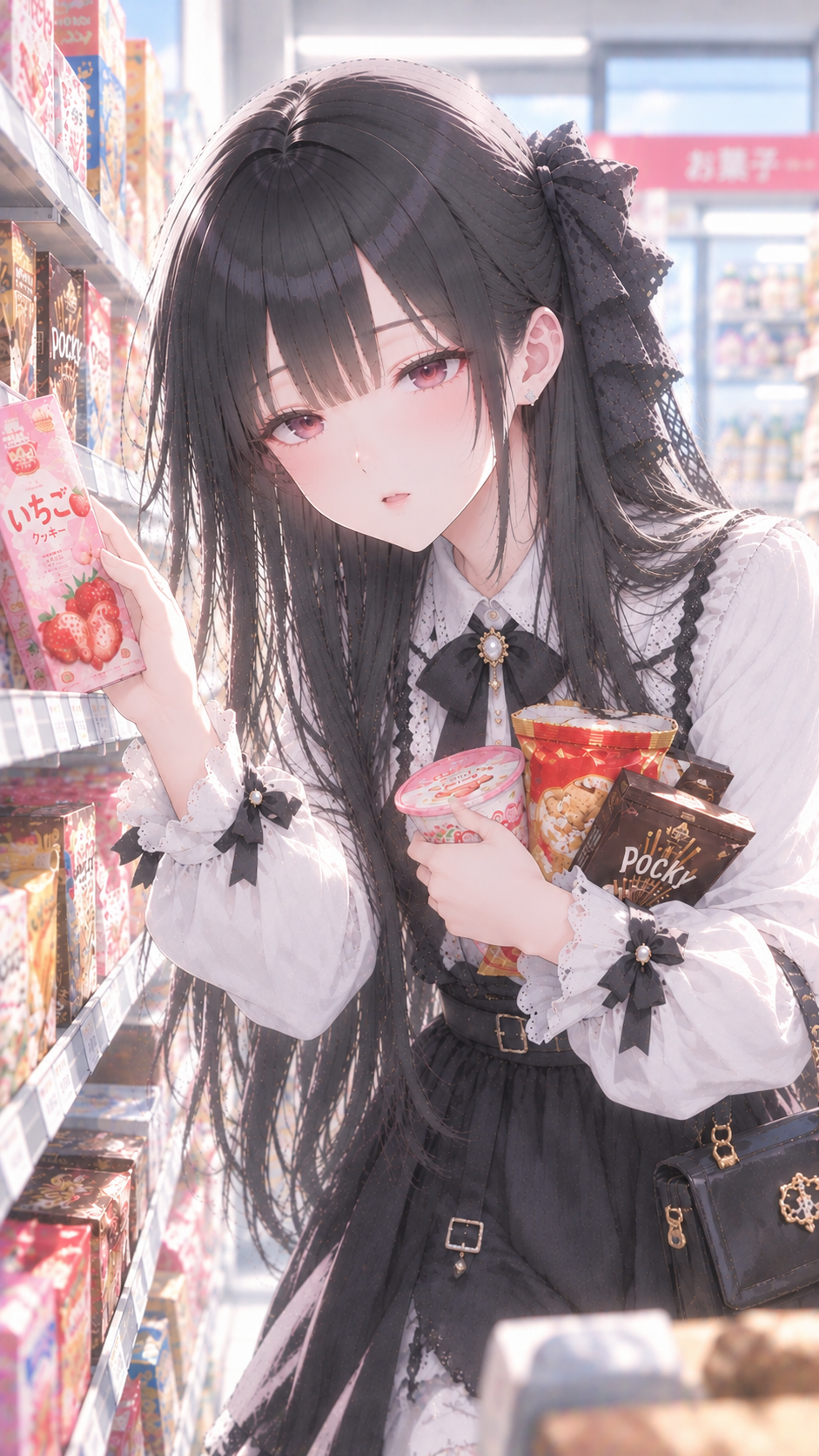
最初は「花織栞」という名前を指定したものの、基準画像は添付していませんでした。結果として、基準画像より幼い印象になり、色合いもやや暖色寄りに。そこで基準画像を改めて添付し、近づけるように依頼しました。
③ 構図と表情をさらに変更
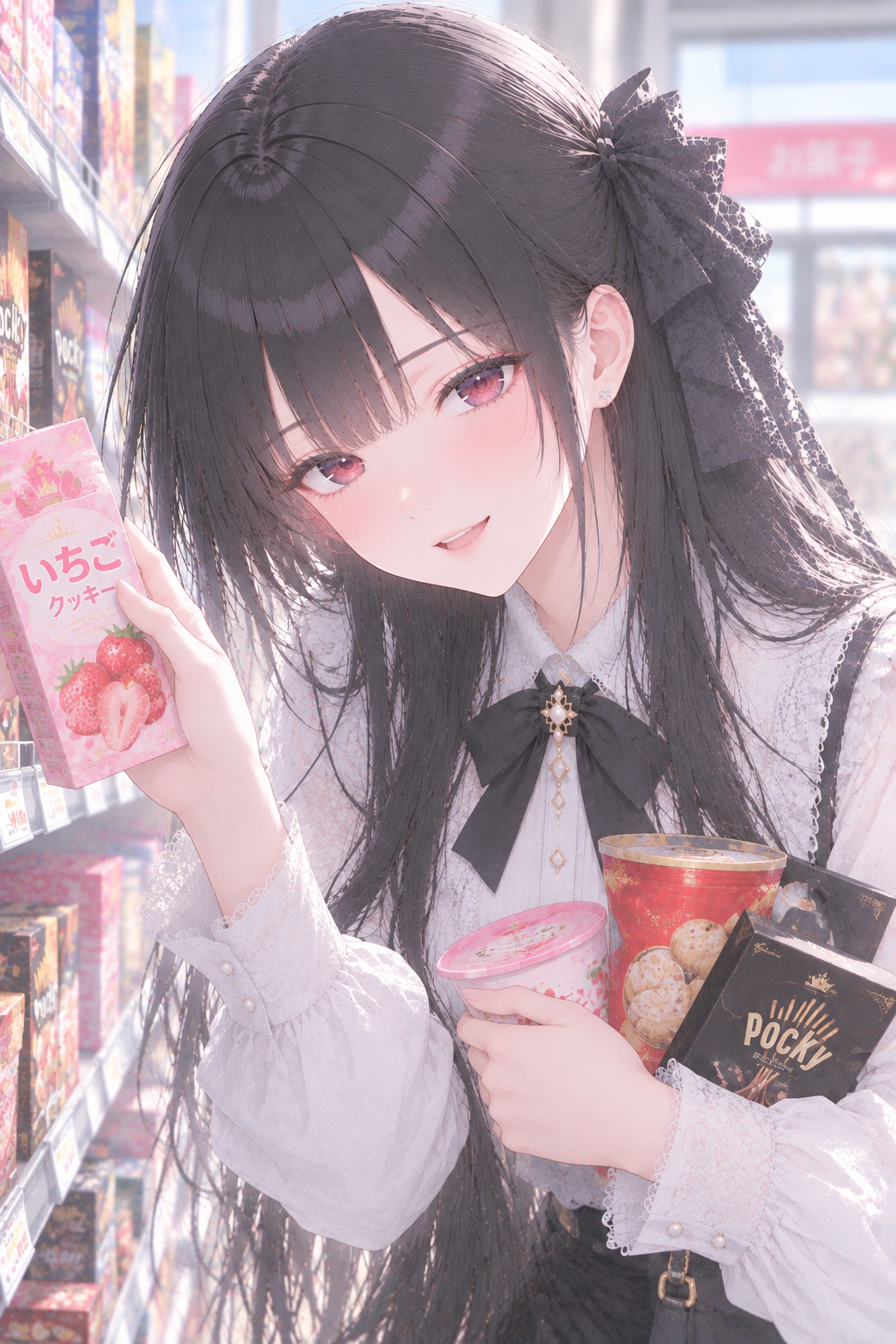
さらに「上半身をアップにして、少し笑って」と伝え、構図と表情を変更しました。このように、基準画像で外見を整えてから、構図や表情を変えるといった段階的な制作ができます。
参照画像を使っても毎回まったく同じ顔になるとは限りませんが、似ている顔にはなりやすいです。
キャラクター仕様書で設定を管理する
継続的に同じキャラクターを使うなら、基準画像だけでなく、名前・年齢・性格・髪型・瞳の色・画風などを文章にまとめておくと便利です。私は花織栞の設定を「キャラクター仕様書」として整理しました。
新しいチャットで制作を始めるときも、基準画像と仕様書をセットで参照することで、毎回一から説明する手間を減らせます。
実際に使って分かったChatGPT画像生成の注意点
ChatGPTは日本語で画像を作れる便利なツールですが、実際に使ってみると、いくつか気をつけたい点もありました。
生成した画像が必ずしも指示どおりになるとは限らない
プロンプトで細かく指定しても、構図や衣装、背景などが想定どおりに反映されるとは限りません。今回のティータイムの画像でも、正面と斜め45度の構図を作るために、生成結果を見ながら調整しました。
うまくいかない場合は、「カメラを斜め45度に変更する」「衣装は維持する」など、変えたい部分と残したい部分を具体的に伝えるのがおすすめです。
 タカムネ
タカムネたまたまかもしれませんが、私が人物を生成したときは、「頬杖をついたポーズ」「首を傾げたポーズ」が異様に多かったです。それもやめるように指定すれば問題なかったですけども…。
同じキャラクターでも顔立ちや画風が変わることがある
同じキャラクター名を指定しても、顔立ちや目の形、全体の色合いなどが変わる場合があります。第4章のコンビニの例では、基準画像を添付せずに生成したところ、花織栞の顔が幼くなりました。
キャラクターを継続して使う場合は、名前や文章の設定だけに頼らず、基準画像も添付して、完成後に見比べることが大切です。
手や指、細かい文字などが不自然になる場合がある
人物の手や指、アクセサリーなどの細部が不自然になることがあります。今回も、ティータイムの斜め45度画像で左手の描写に違和感があり、画像を作り直しました。
また、看板や商品パッケージ、説明図などの文字が間違っている場合もあります。生成した画像は、公開前に次の点を確認しましょう。
- 手や指の本数・形・物の持ち方
- 顔や目、アクセサリーの左右の違い
- 衣装や背景の不自然なつながり
- 画像内の文字や説明内容の正確性
センシティブな内容は画像を生成できないことがある
ChatGPTでは、どんな内容の画像でも生成できるわけではありません。性的な表現や過度な暴力表現など、安全基準に抵触すると判断された内容は、生成を断られたり、エラーメッセージが表示されたりすることがあります。
自分では問題ないと思っている服装やポーズの指定でも、意図せずセンシティブな内容と判定される場合があります。その際はエラーメッセージを確認し、誤解を招く表現を明確にしたり、内容を見直したりしましょう。
なお、画像が生成されない原因は安全基準だけではありません。利用上限や一時的な通信エラーなどの場合もあるため、表示された案内を確認しましょう。
生成画像を公開・商用利用する際の注意点
ChatGPTで生成した画像は、ブログやSNS、Webサイトなどにも活用できます。ただし、公開や商用利用を考える場合は、権利関係を確認しておきましょう。
ChatGPTを提供しているOpenAI(オープンAI)社の利用規約では、原則として生成された出力に関する権利はユーザーに帰属する形になっています。ただし、これは第三者の権利を侵害しないことや、生成画像に必ず著作権が成立することを保証するものではありません。
既存のキャラクターや作品に酷似した画像、他人の商標・ロゴ、実在する人物を扱った画像などは、利用方法によって問題になる可能性があります。花織栞のように独自の設定を考えて制作する場合でも、既存作品との類似には注意が必要です。
公開する際は、OpenAIの利用規約(公式)と、掲載先のサービスのルールを確認しておきましょう。
まとめ|ChatGPTなら会話しながら画像を作れる
今回は、ChatGPTを使った画像生成の基本的な方法から、思いどおりの画像を作るコツ、オリジナルキャラクター「花織栞」の制作例まで紹介しました。
実際に使ってみて感じた魅力は、難しい操作を覚えなくても、会話を重ねながら画像を作り込めることです。
最初から完璧なプロンプトを考える必要はなく、まずは作りたい画像のイメージを伝え、結果を見ながら衣装や構図、表情などを少しずつ調整していけば、多くのケースで想定に近い画像ができました。
一方で、指示どおりに生成されなかったり、キャラクターの顔立ちが変わったり、細部が不自然になったりすることもあります。生成できる内容にも制限があるため、完成画像の確認や修正はある程度必要だと感じました。
それでも、「こんな画像を作りたい」というアイデアを、日本語で気軽に形にできるのは大きな魅力だと思います。
コメント