こんにちは、タカムネ(@takamune_ai)です。
ChatGPTの画像生成機能を使い、1枚のキャラクター画像を基準にして、人物の向き・カメラアングル・構図・レンズの種類・遠近法を指定し、同じキャラクター画像からどこまで違う見せ方ができるか検証しました。
検証条件
使用した基準画像
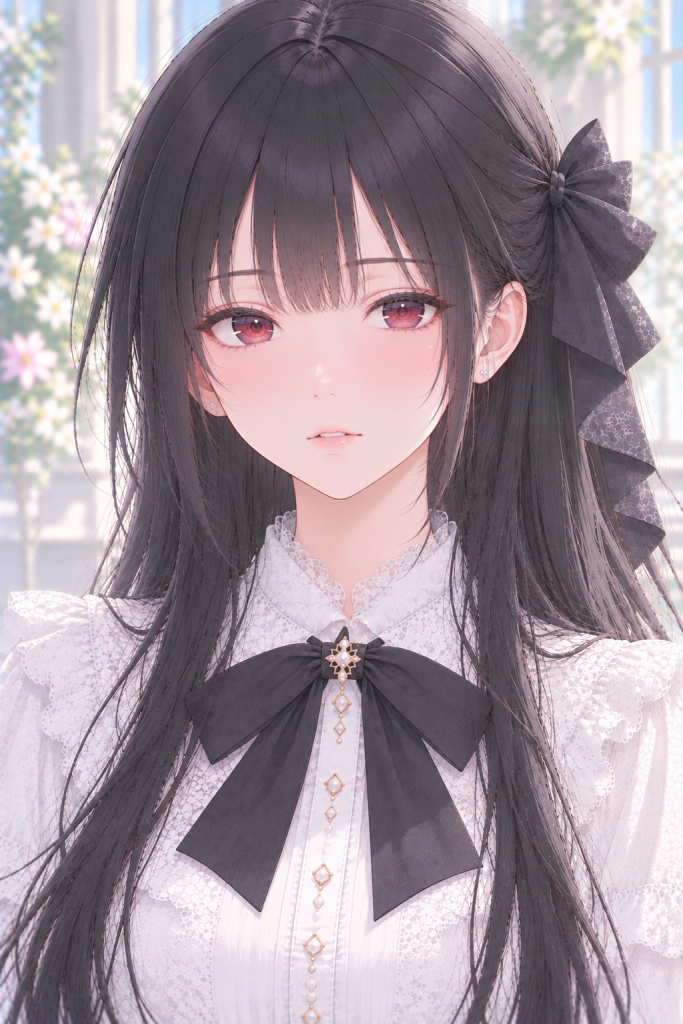
今回は、同じキャラクターを使って試したかったので、基準画像(1024 x 1536)を添付し、その上でプロンプトで変更点を指示しました。
なお、このキャラクターは、片側(画面向かって右)にリボンをつけています。カメラアングルや構図を変えたときに、リボンの位置が変わらないことも確認ポイントです。
プロンプトの基本構成
今回は、以下の要領で指示しました。人物や画風は基準画像を参照させるため、詳細は指示はしてません。
- 人物・画風の指定
- 個別のカメラアングル・構図などを指定
- 自然な描写に関する指示(おまじない程度)
添付画像を基準として、人物の向きやカメラアングル、構図を変更した画像を生成してください。
人物の顔立ち、髪型、髪色、瞳の色、衣装のデザイン、装飾、画風、色合い、背景の雰囲気は元画像を基準として維持してください。指定した変更に必要な部分以外は、可能な限り元画像の特徴を維持してください。
【個別の指示をここに挿入】
人物の身体構造や手足の関節を自然に描写してください。
人物や衣装に不自然な変形、不要な装飾の追加、手指の本数の異常が生じないようにしてください。
人物の向きを変更する
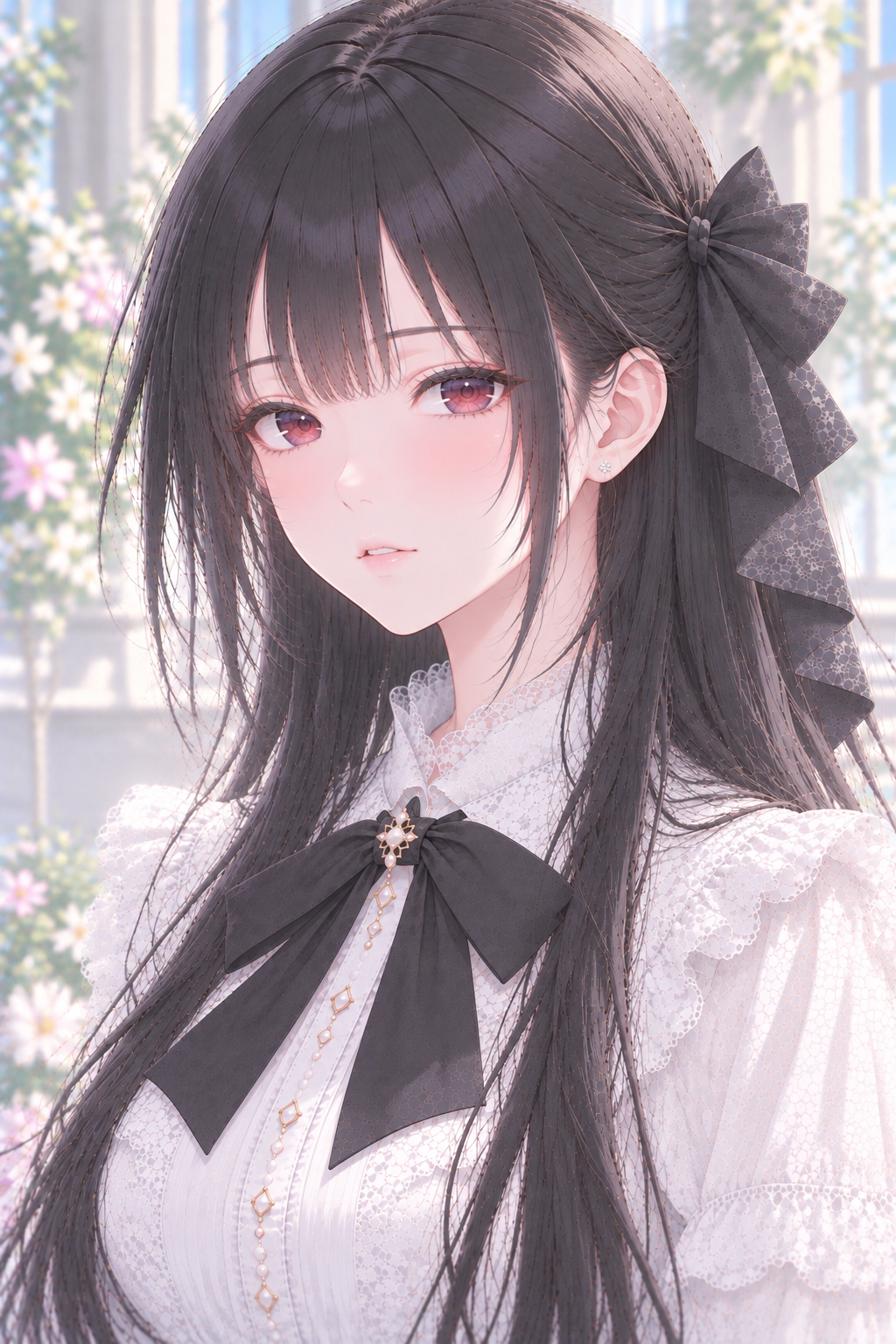
右斜め45度
カメラの位置を固定したまま、人物の顔と身体を右斜め45度に向けてください。
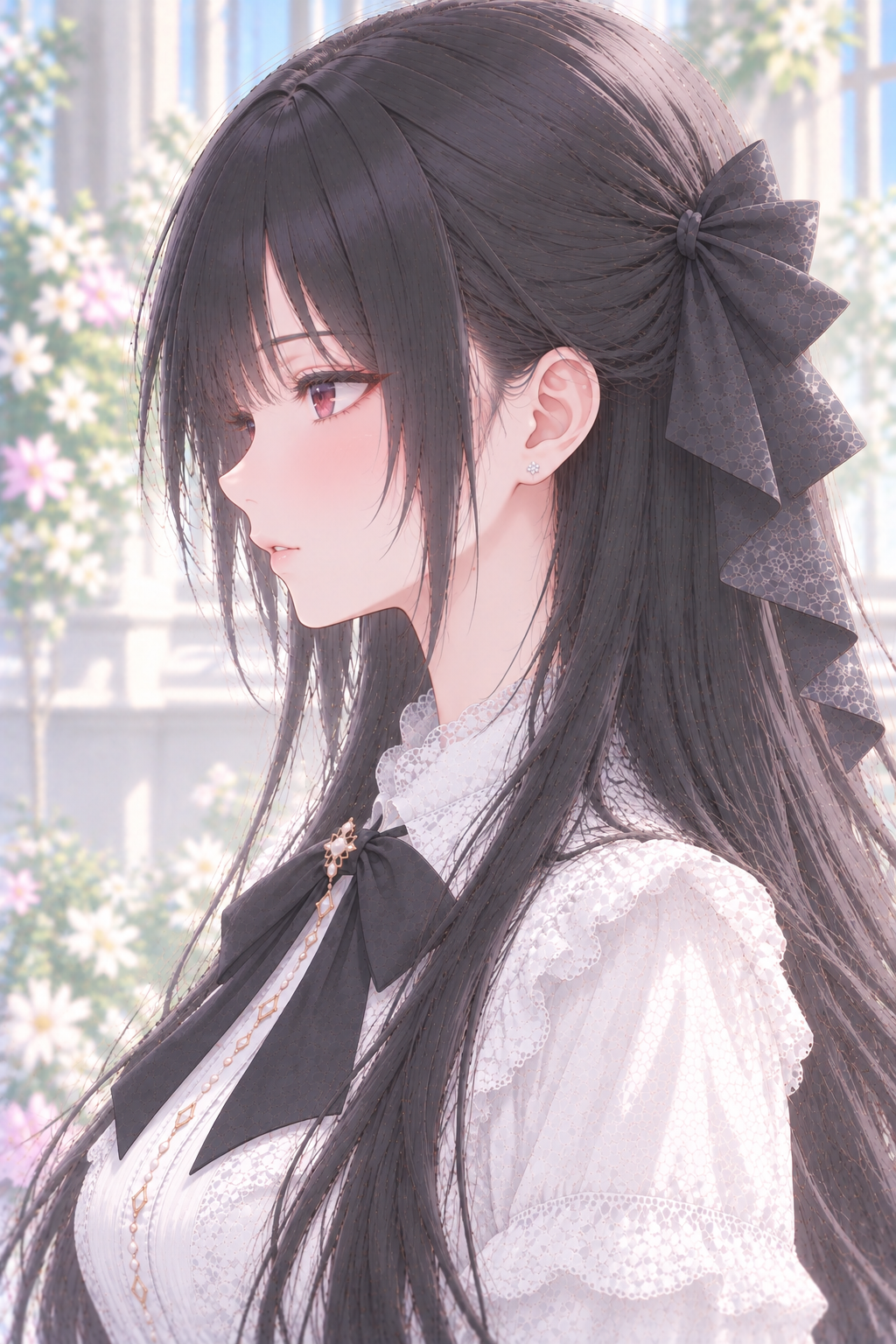
右真横90度
カメラの位置を固定したまま、人物の顔と身体を右方向に90度回転させ、真横を向かせてください。
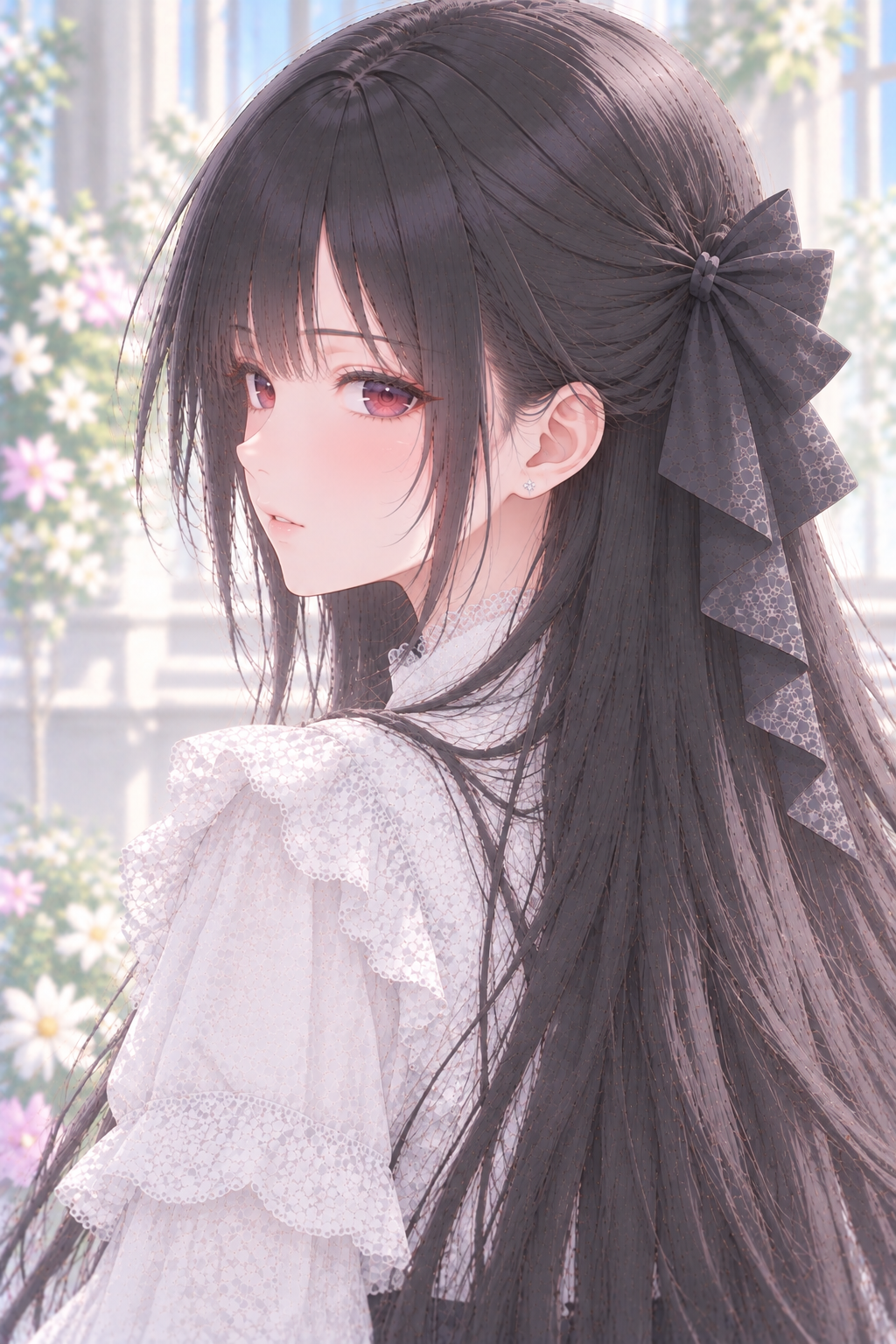
右斜め後ろ135度
カメラの位置を固定したまま、人物の顔と身体を右方向に135度回転させ、斜め後ろを向かせてください。
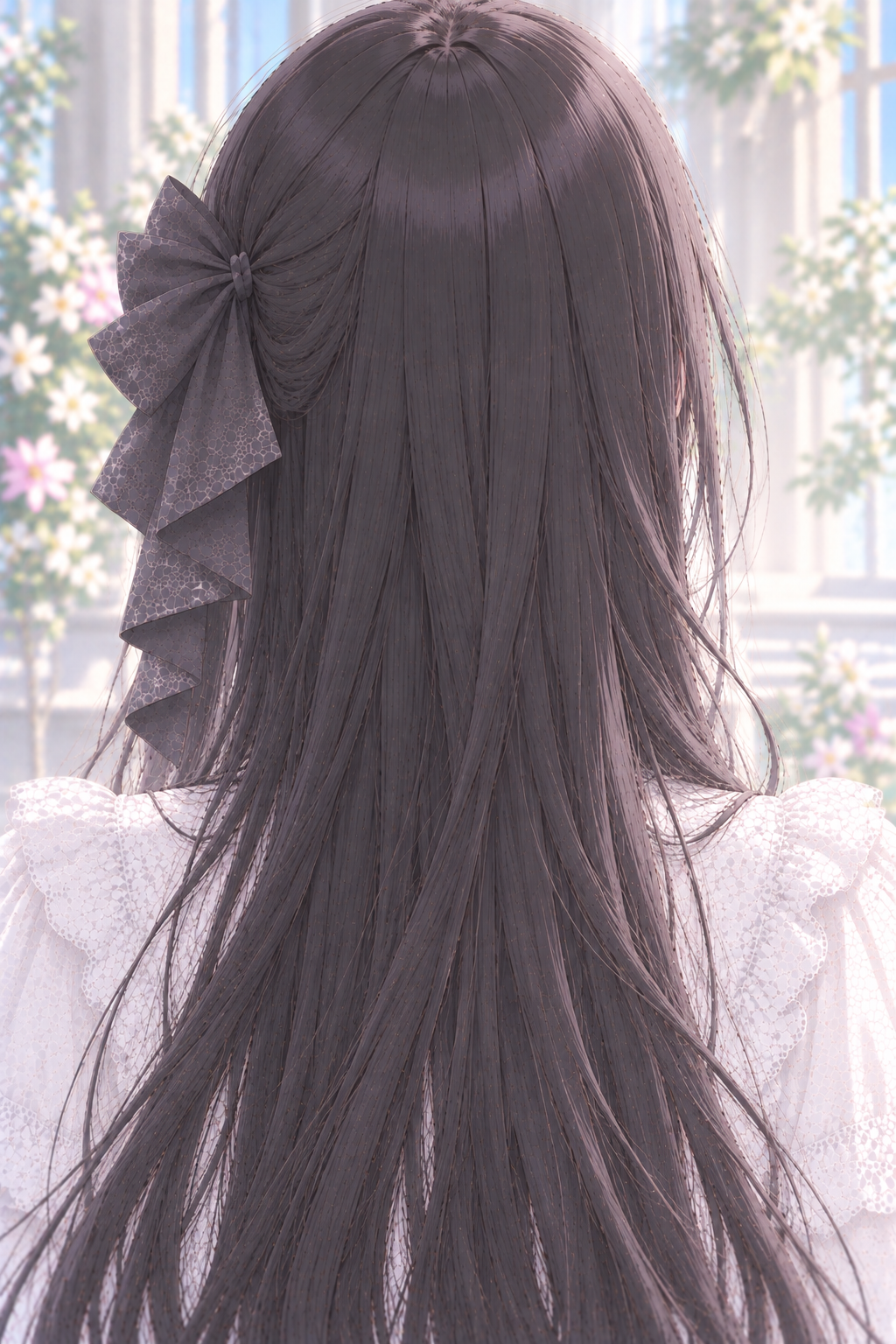
真後ろ180度
カメラの位置を固定したまま、人物の顔と身体を180度回転させ、完全に後ろを向かせてください。
カメラアングルを変更する
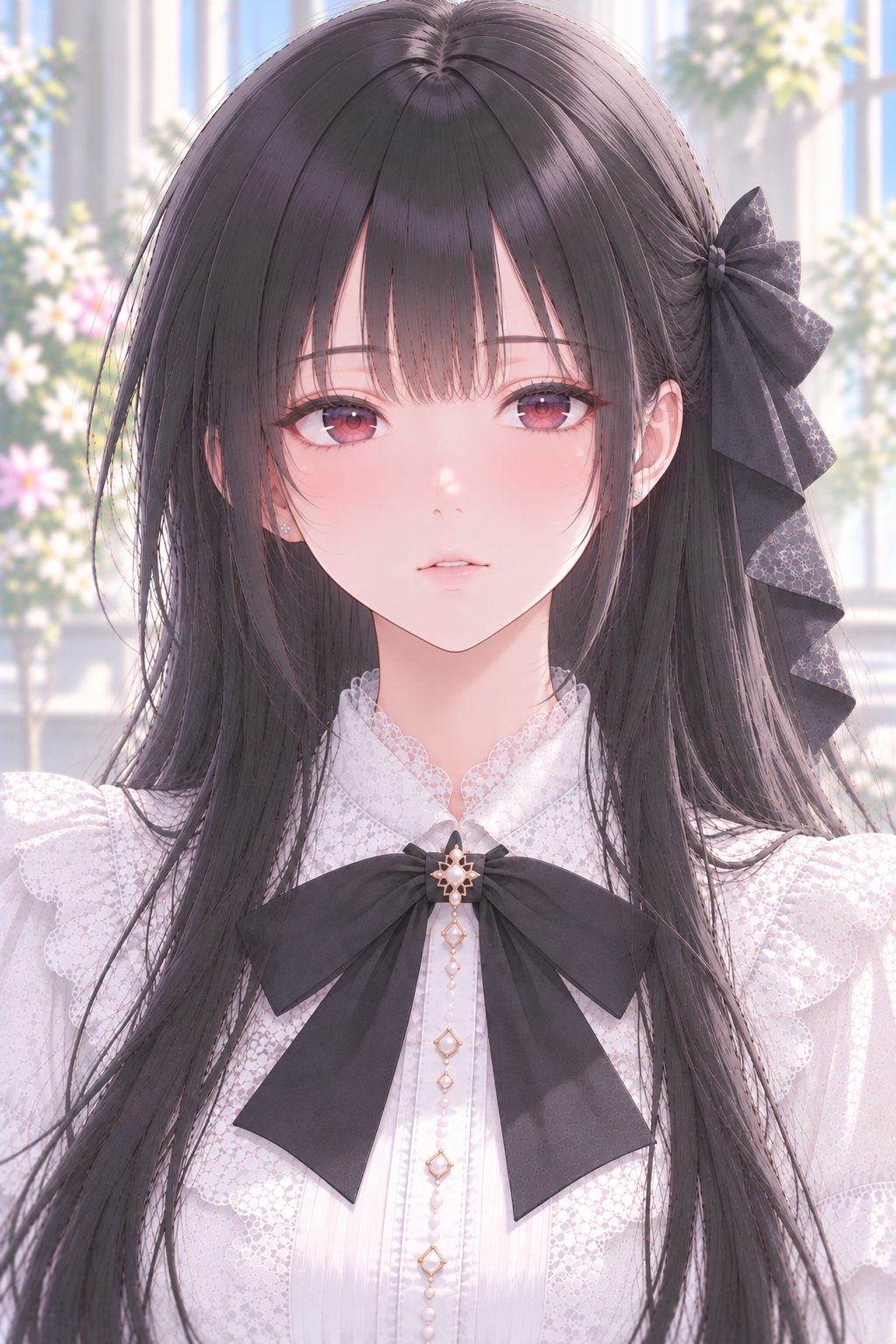
アイレベル
カメラを人物の目の高さに配置してください。
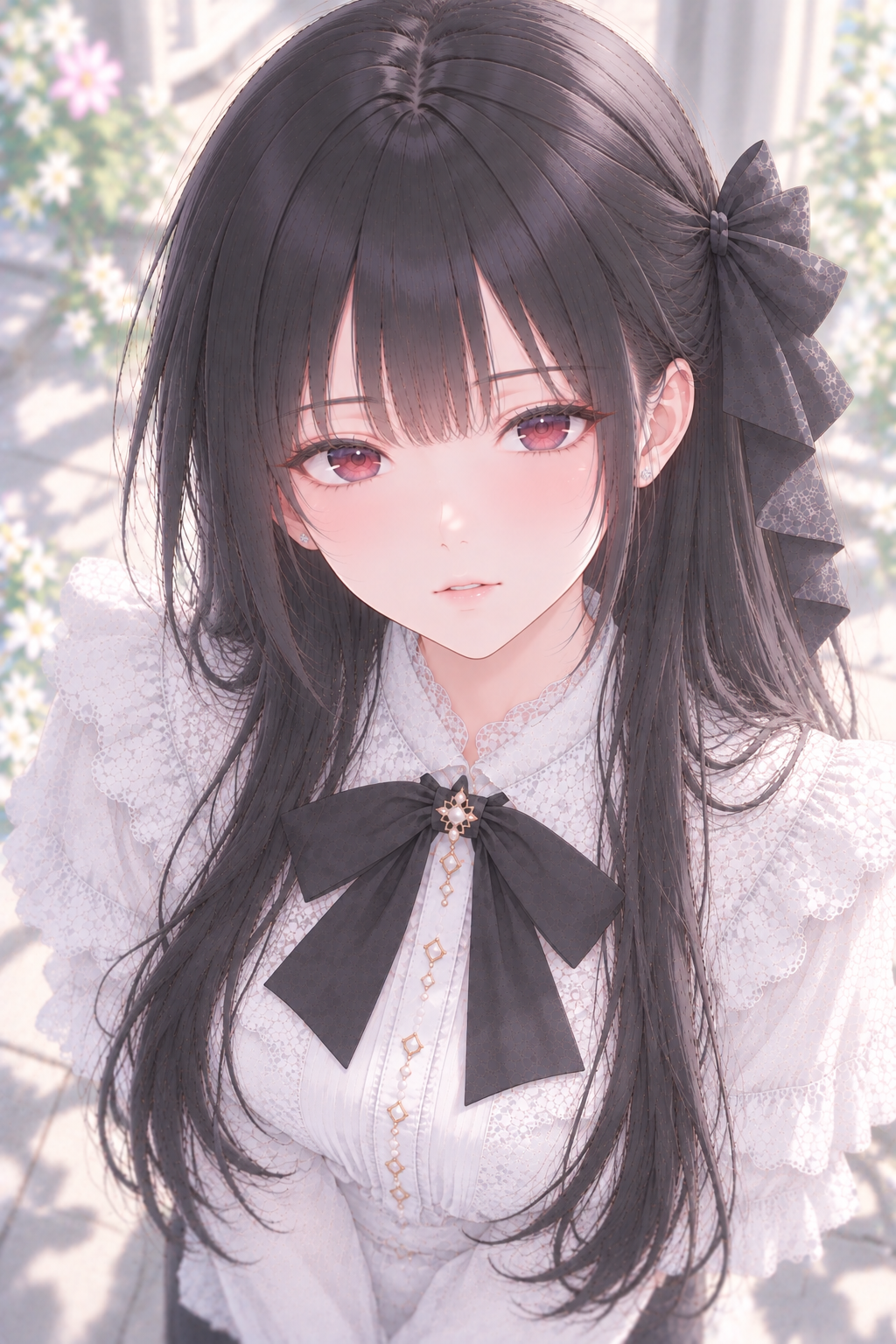
軽い俯瞰
カメラを人物の目線より少し高い位置に配置し、軽く見下ろすアングルで撮影してください。
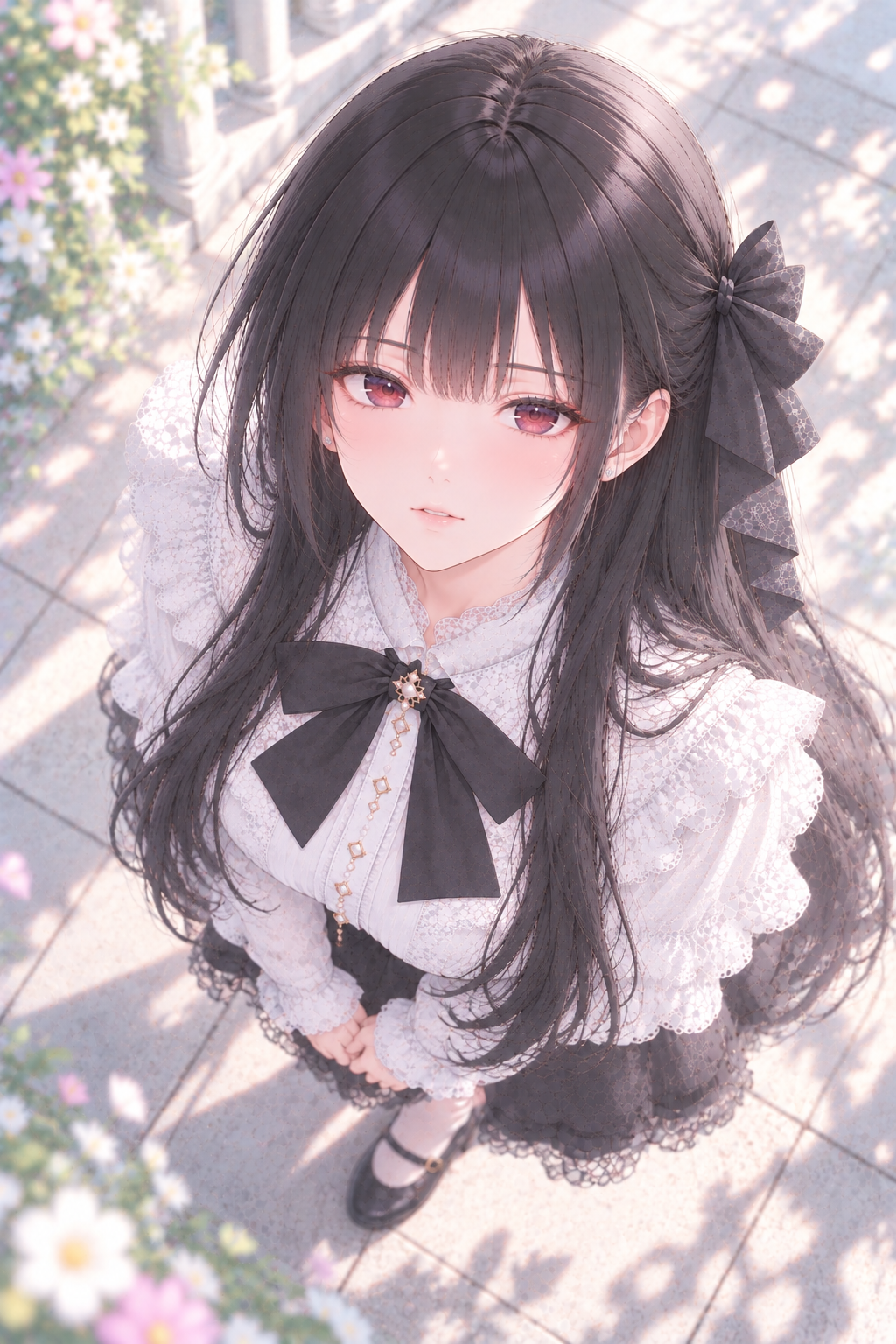
強い俯瞰
カメラを人物よりかなり高い位置に配置し、強く見下ろすアングルで撮影してください。
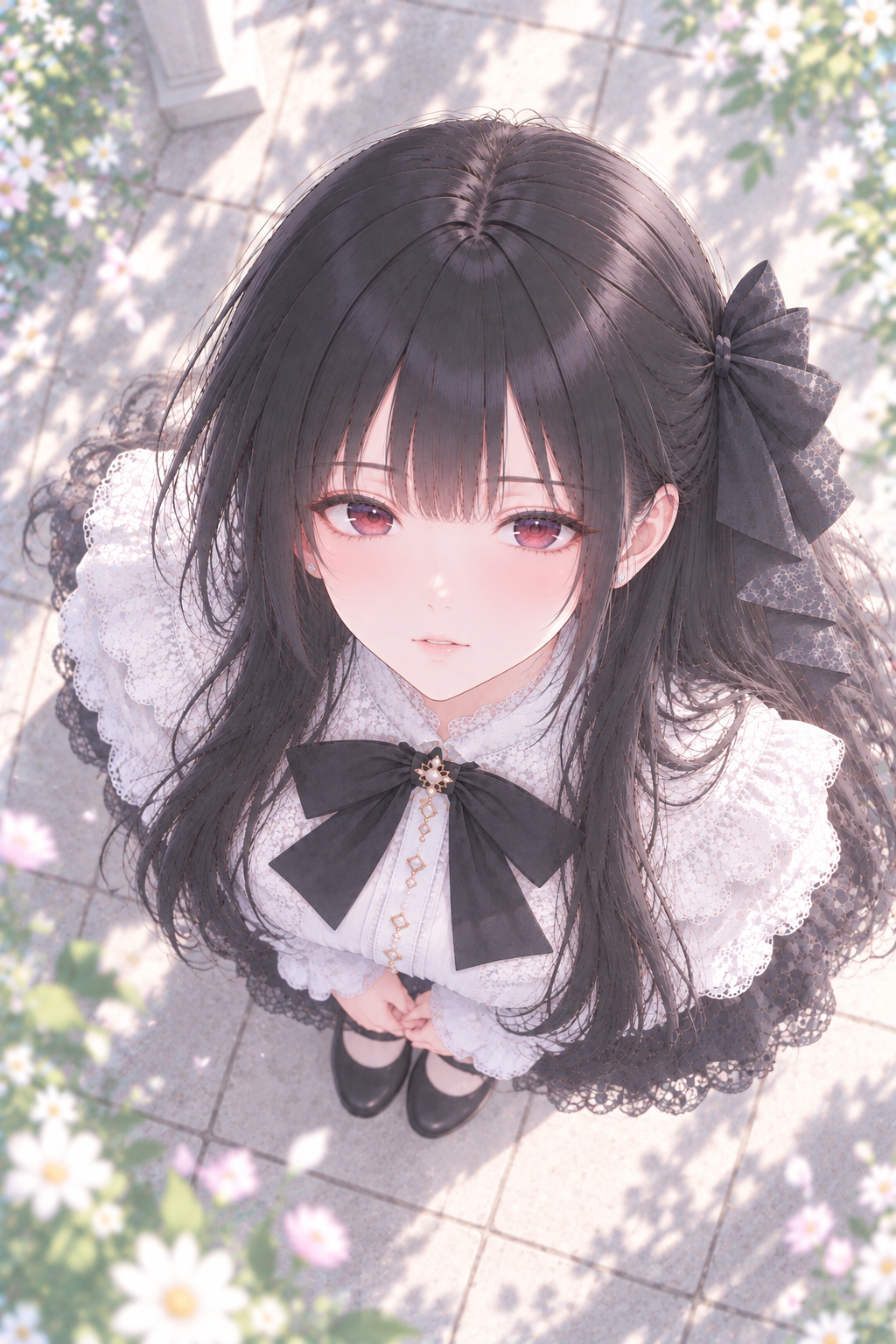
真上からの撮影
カメラを人物の真上に配置し、真下に向けて撮影してください。
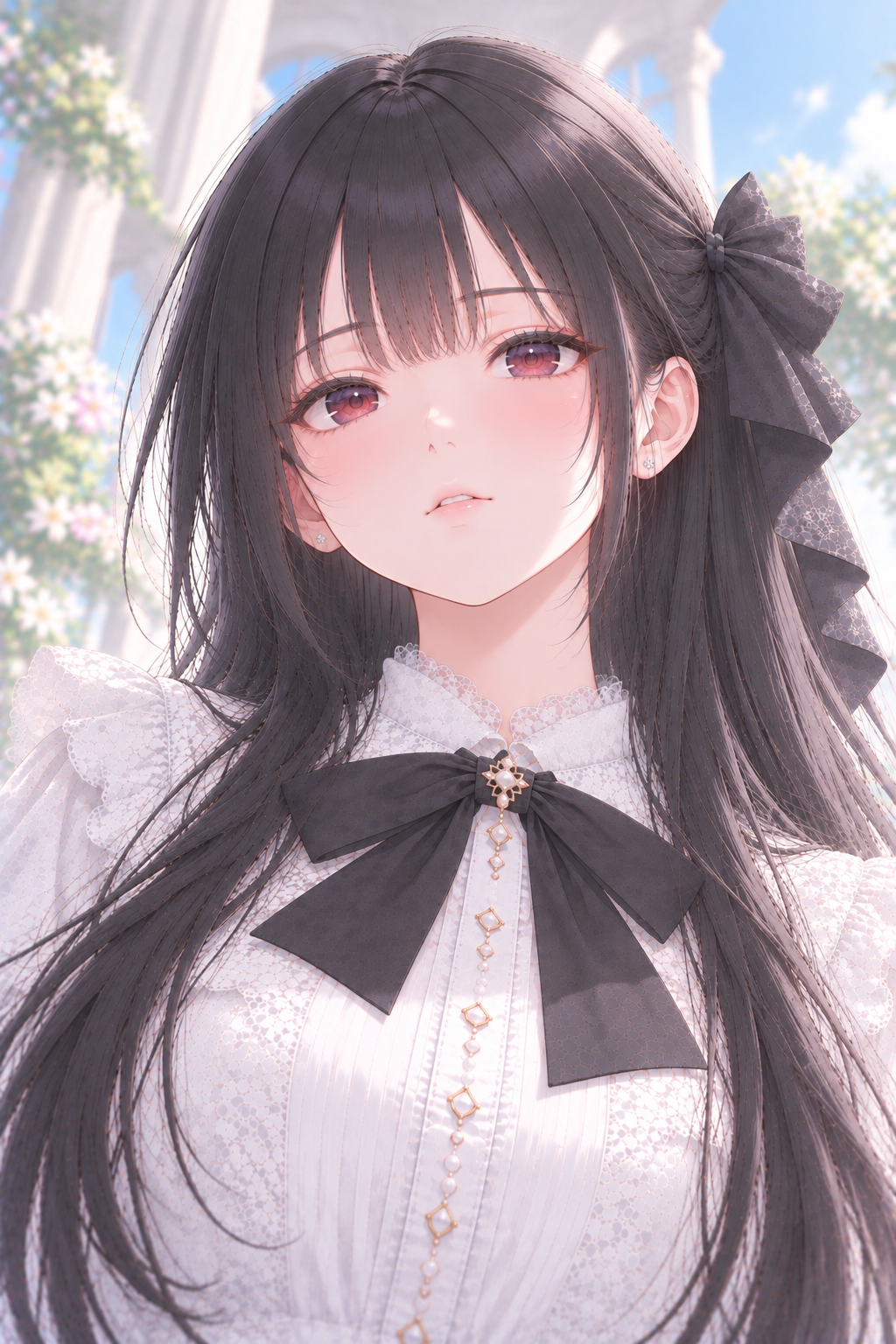
軽いローアングル
カメラを人物の目線より少し低い位置に配置し、軽く見上げるアングルで撮影してください。
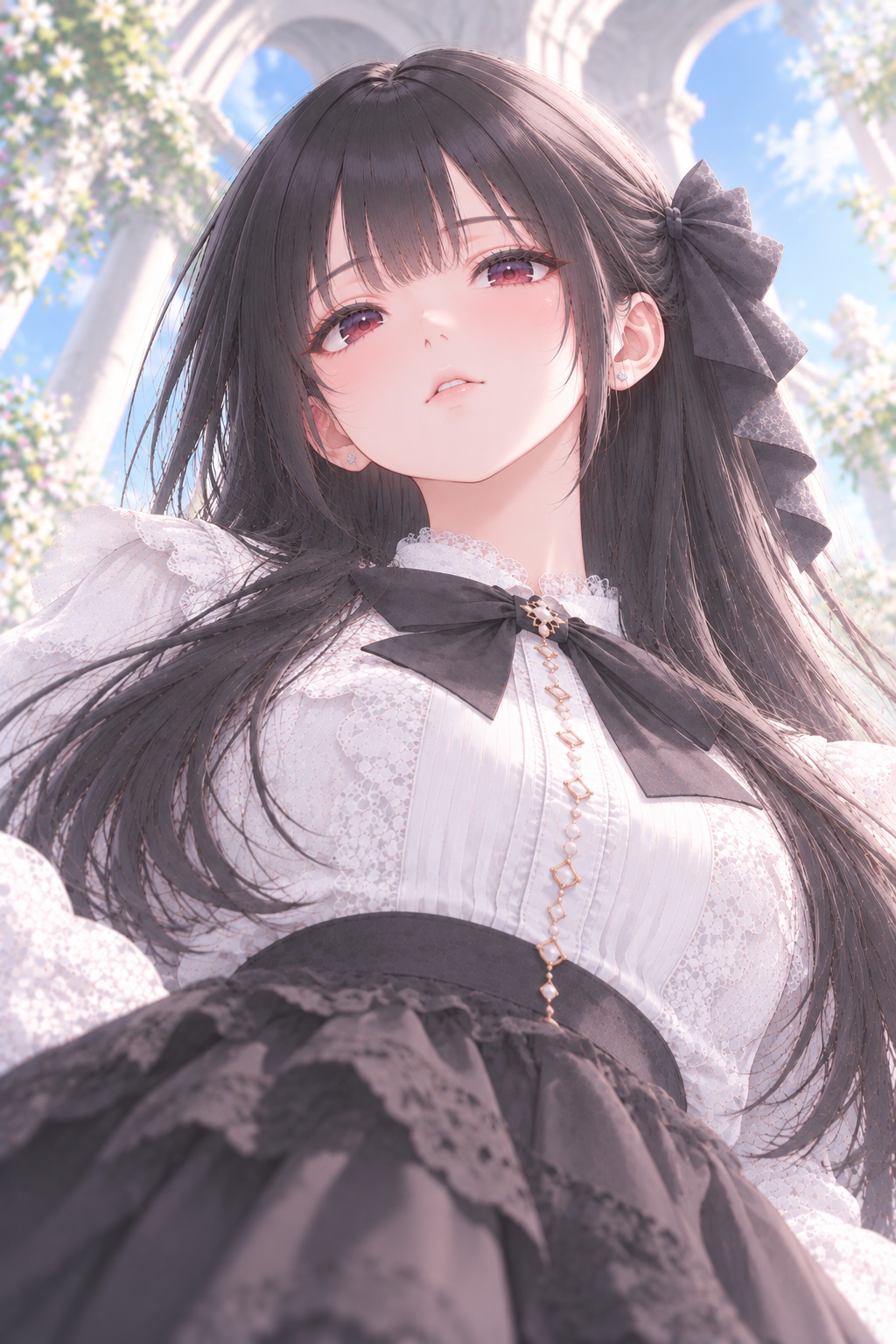
強いローアングル
カメラを人物よりかなり低い位置に配置し、強く見上げるアングルで撮影してください。
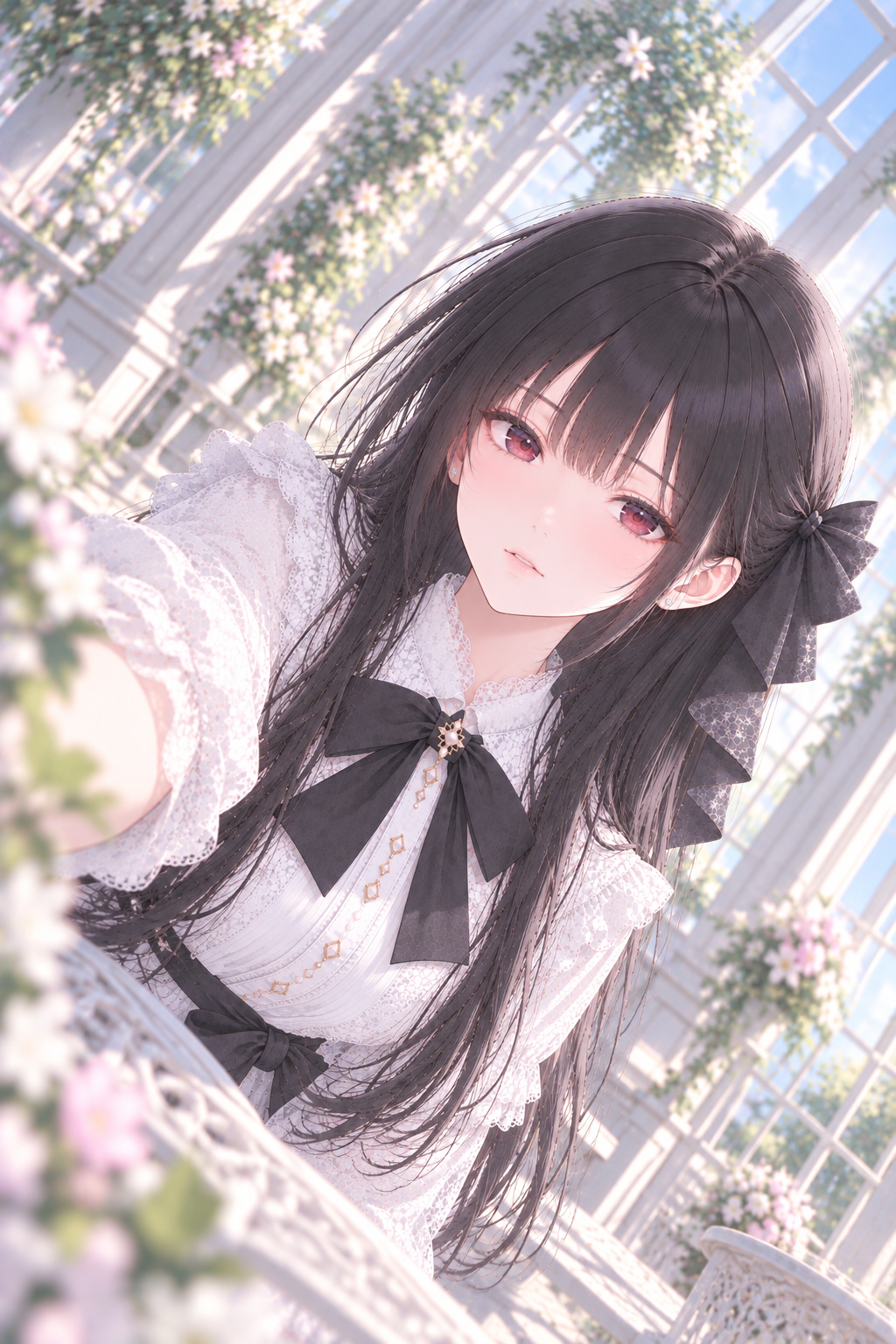
ダッチアングル
ダッチアングル(Dutch angle)を使用して描写してください。
カメラとの距離・構図を変更する
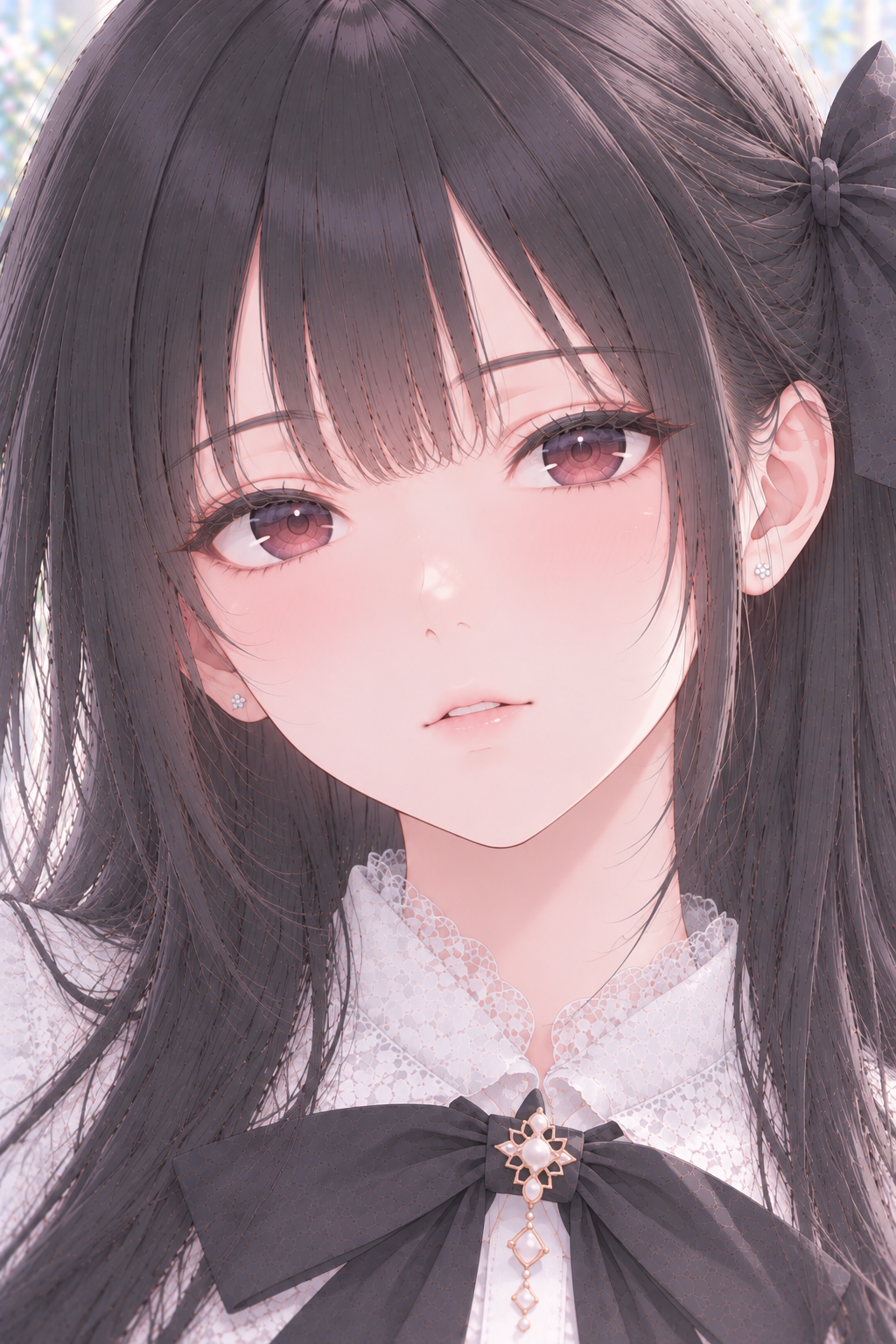
顔のクローズアップ
人物の顔をクローズアップして撮影してください。
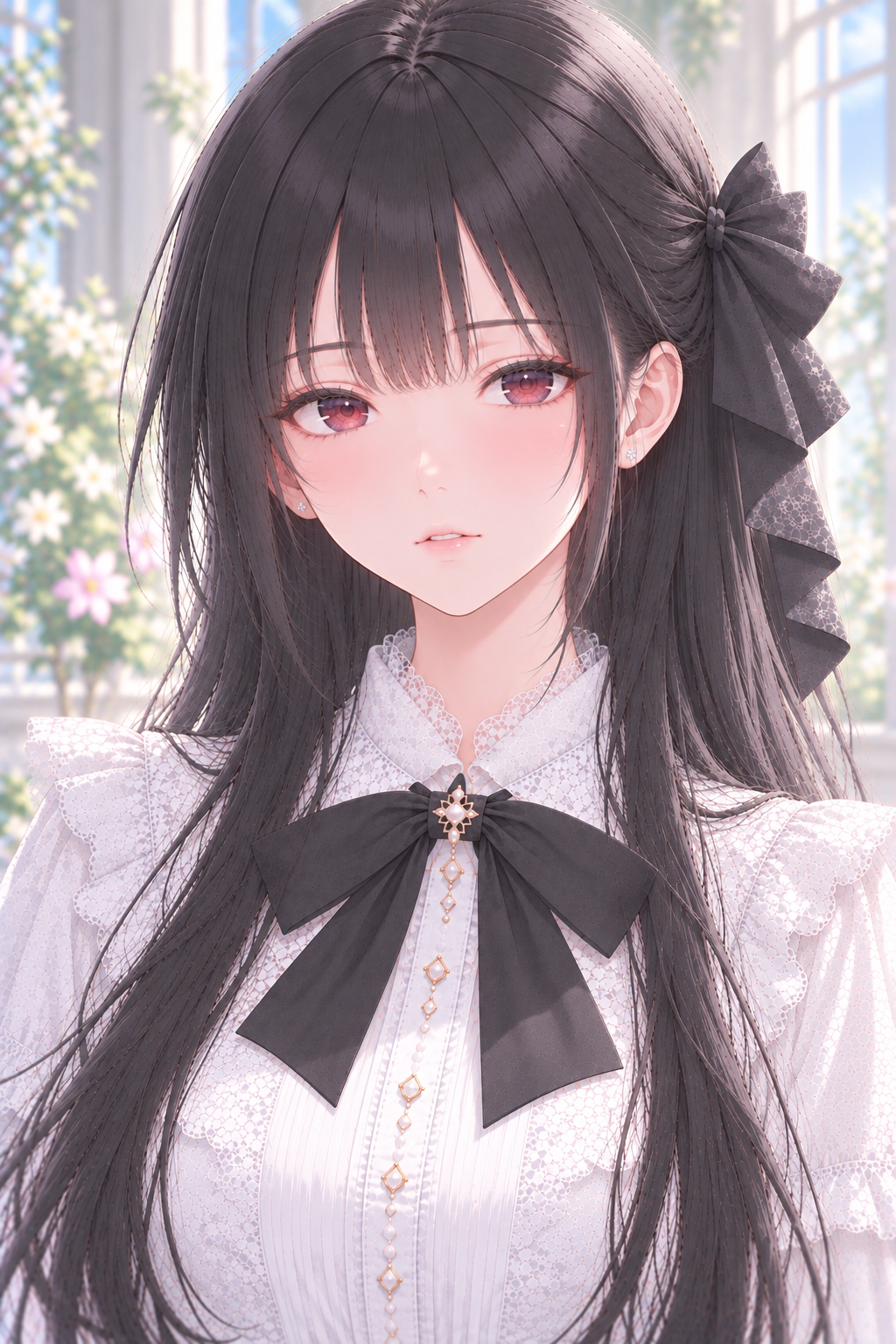
バストアップ
人物をバストアップで撮影してください。
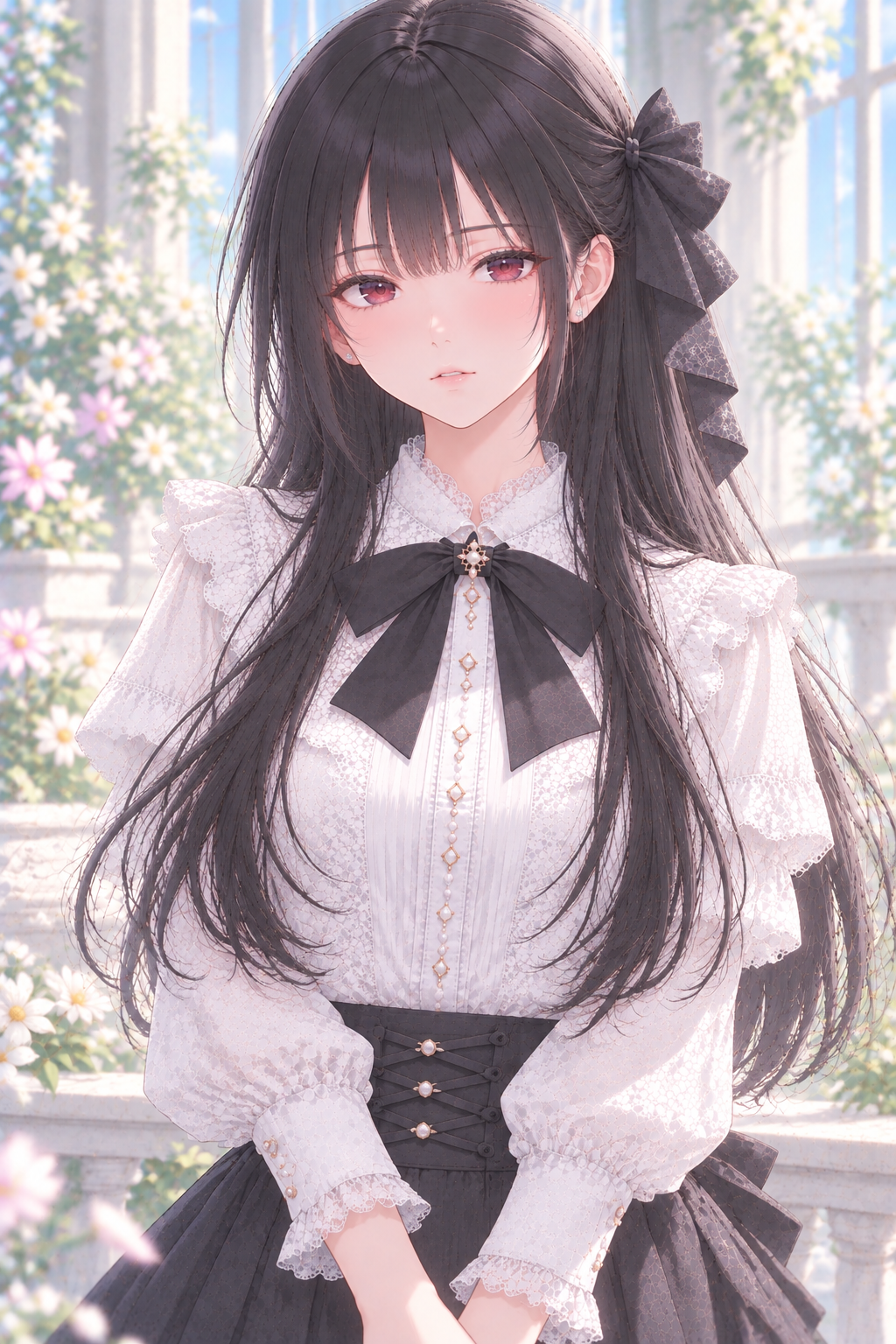
ウエストショット
人物をウエストショットで撮影してください。
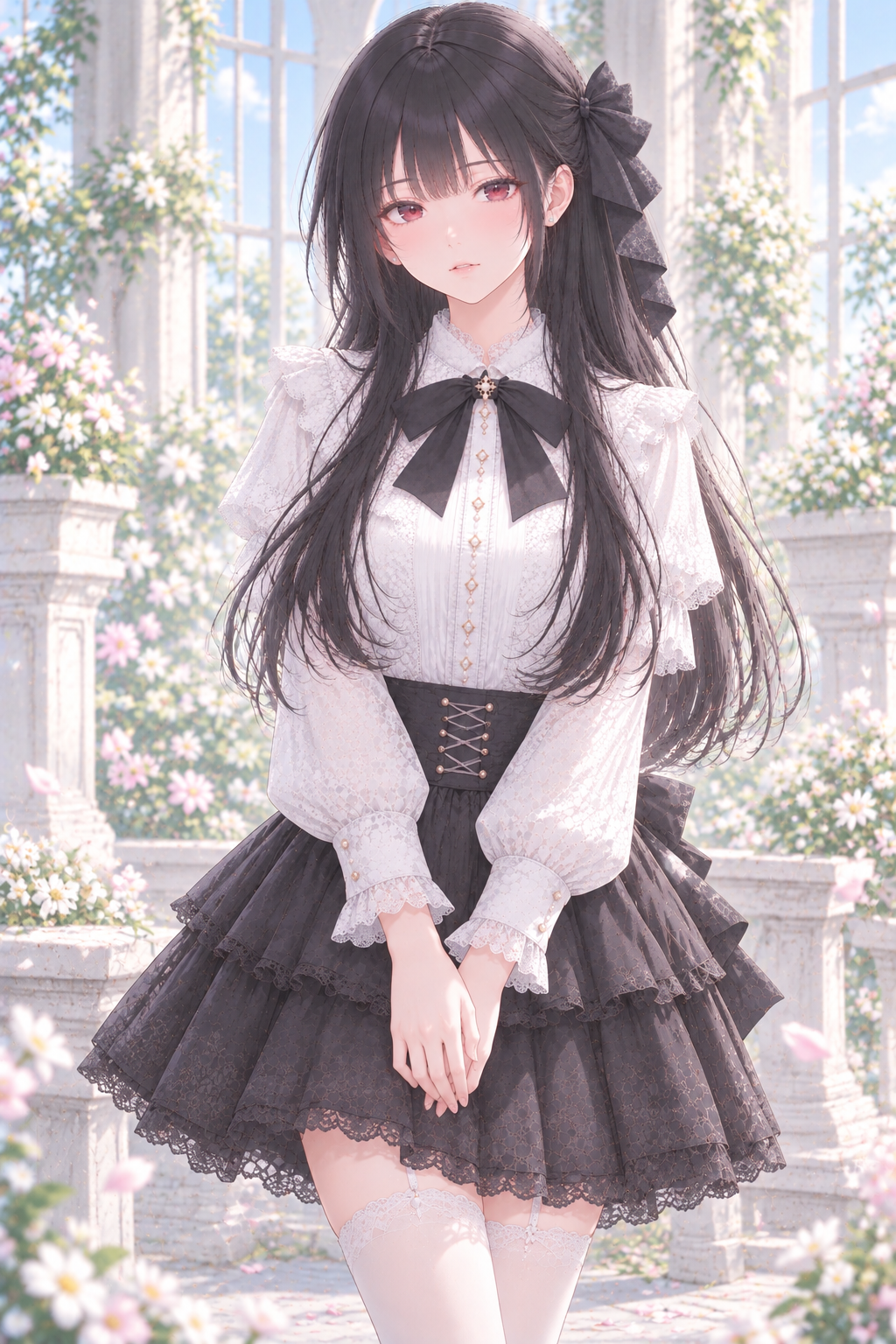
ニーショット
人物をニーショットで撮影してください。
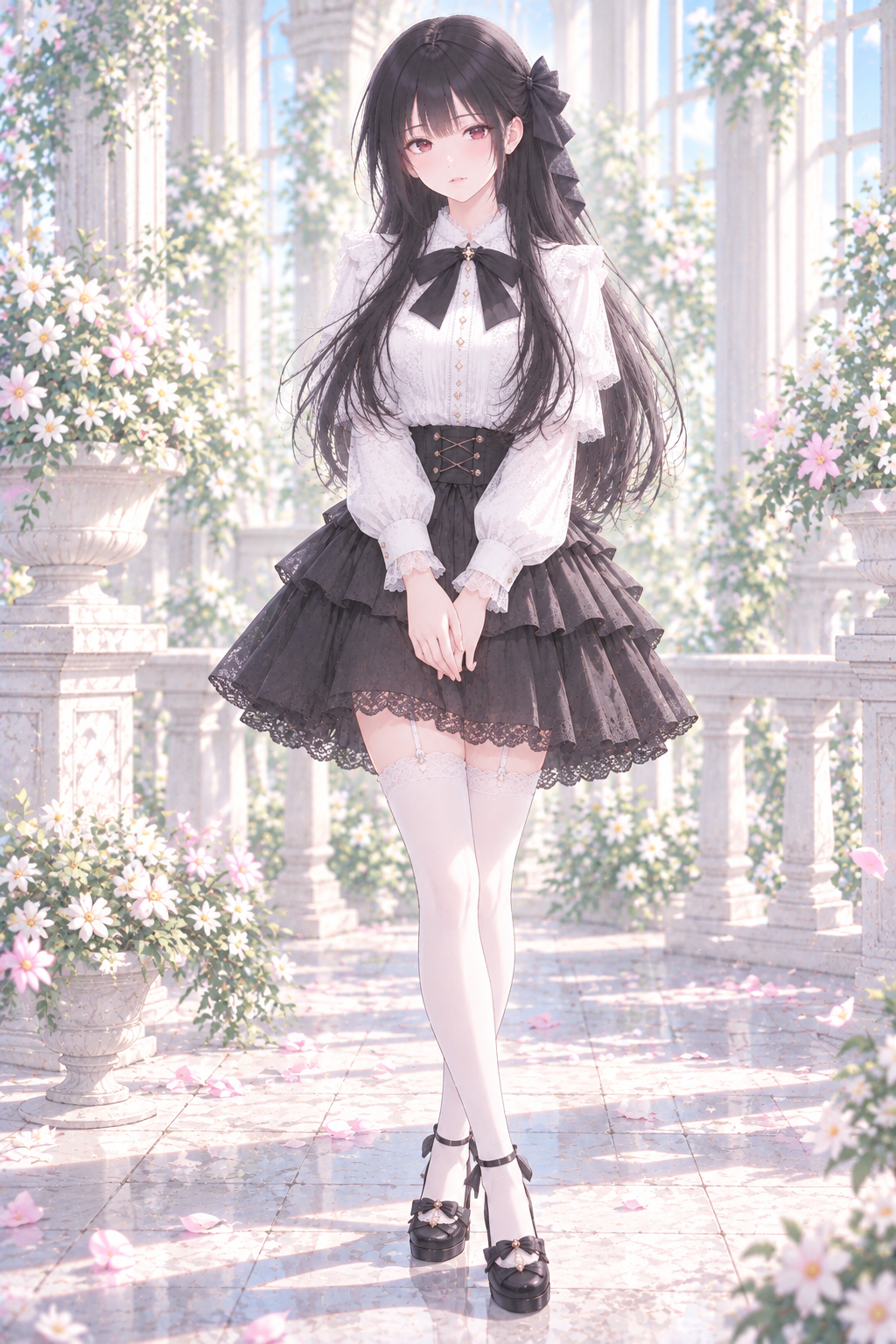
全身ショット
人物を全身ショットで撮影してください。
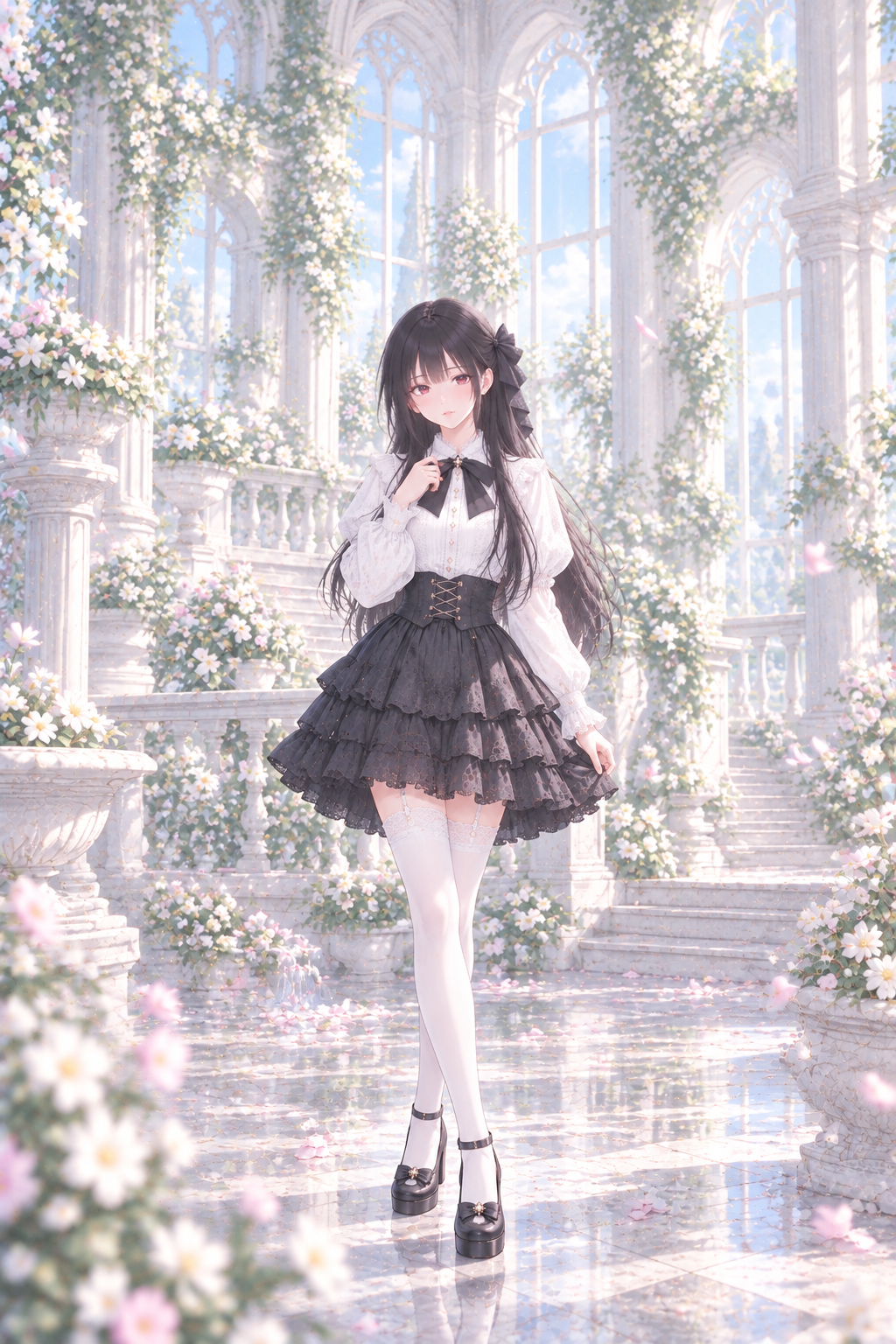
ロングショット
人物をロングショットで撮影してください。
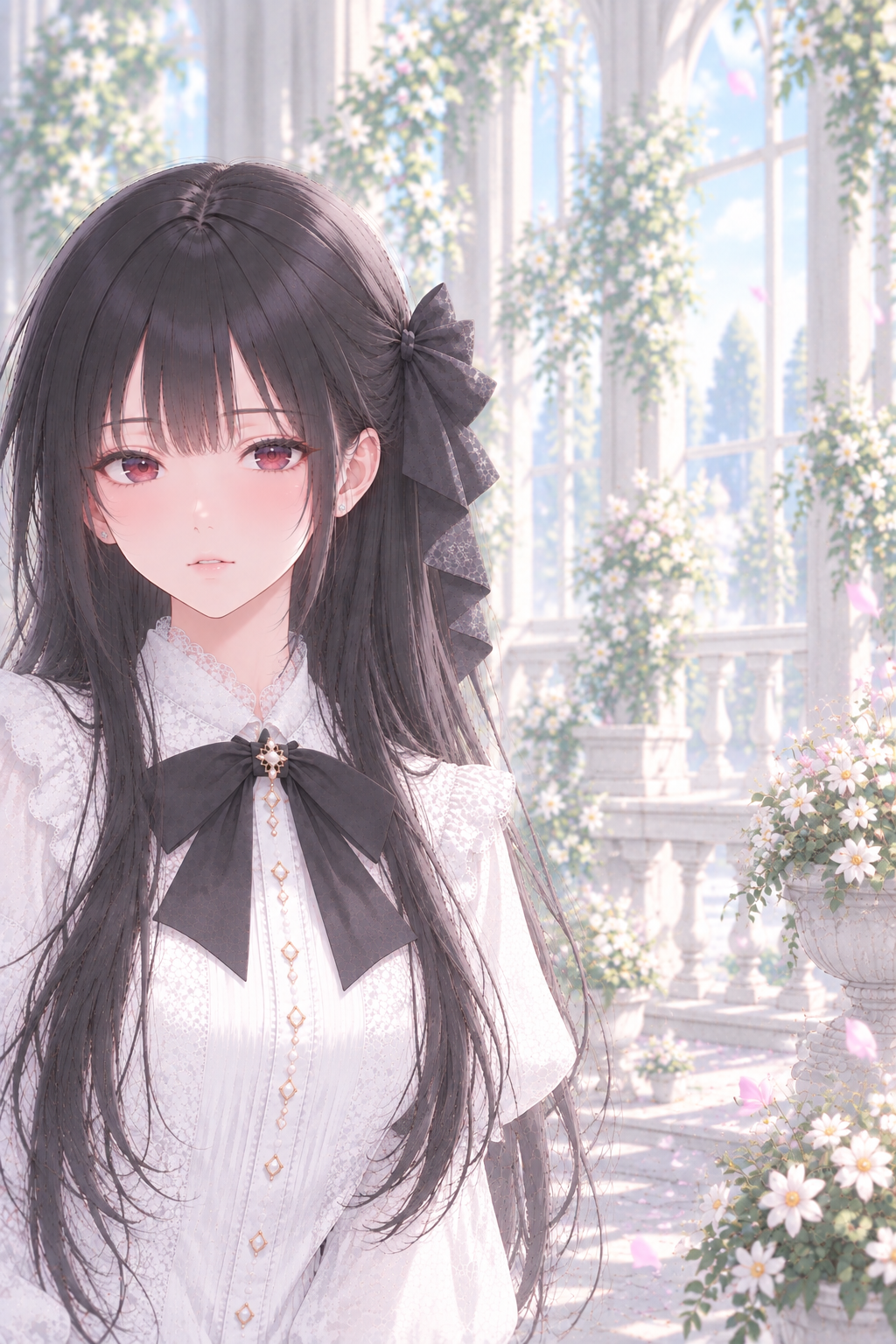
人物を画面左側に配置
人物を画面の左側に配置してください。
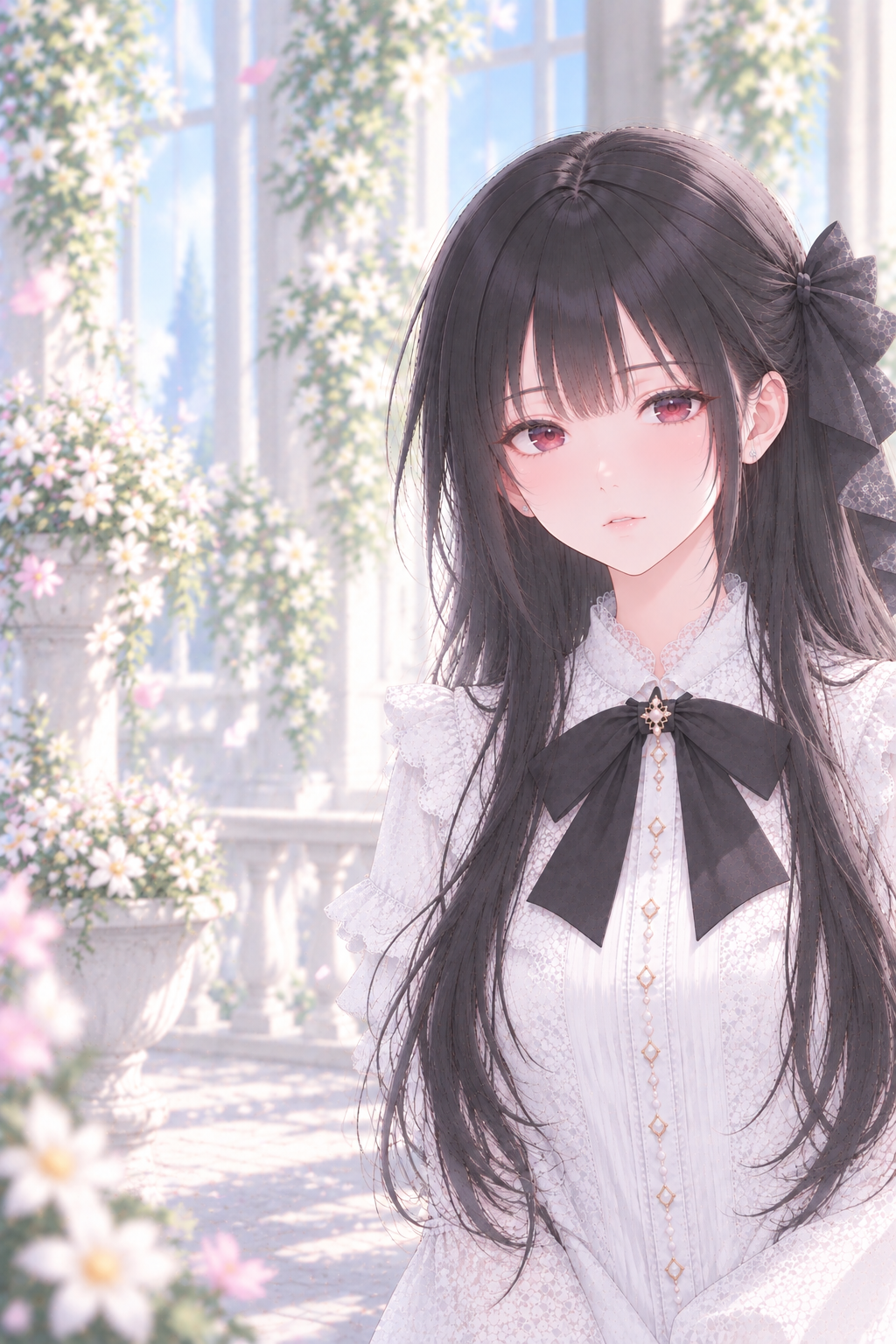
人物を画面右側に配置
人物を画面の右側に配置してください。
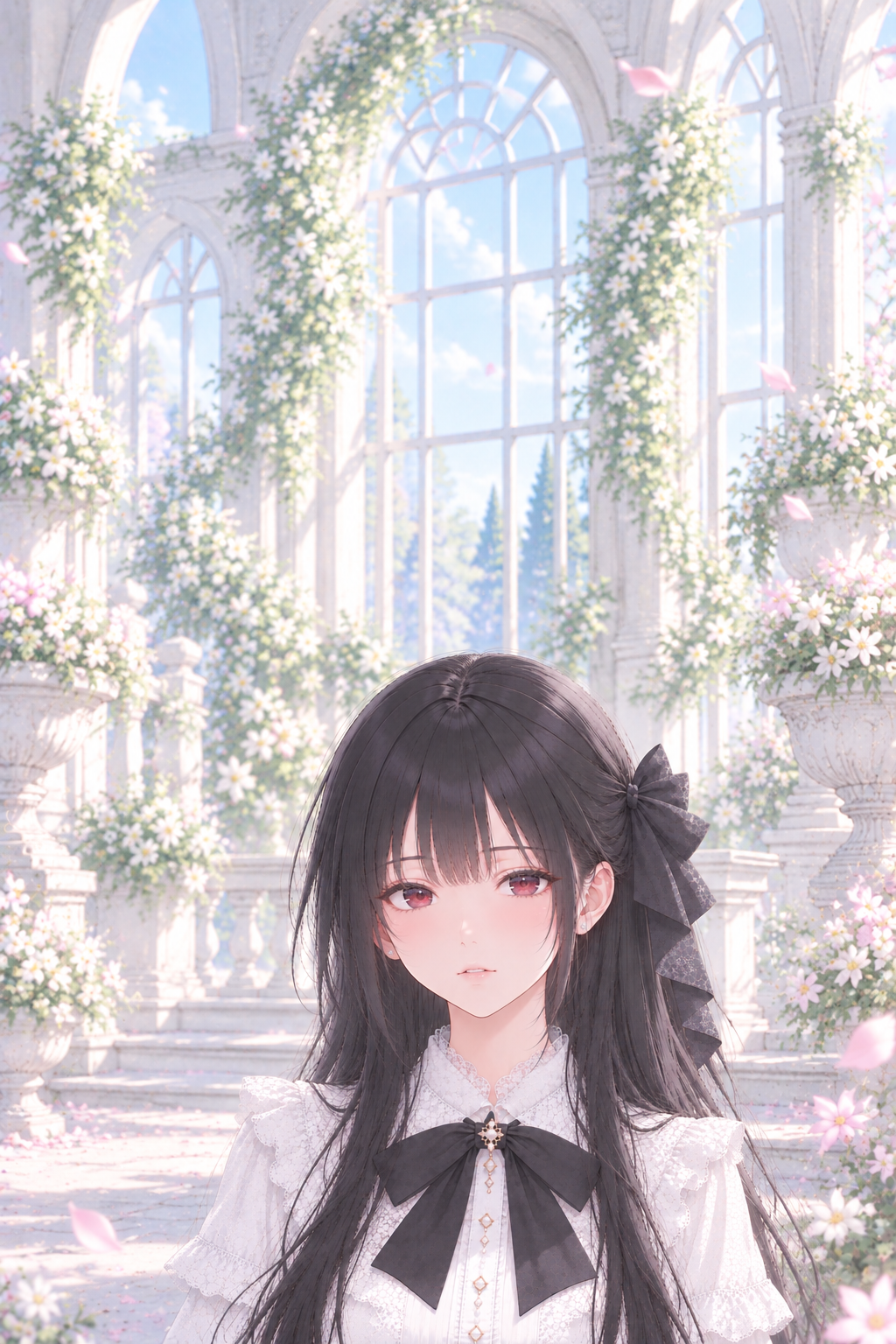
人物を画面下側に配置
人物を画面の下側に配置してください。
レンズの種類を変更する
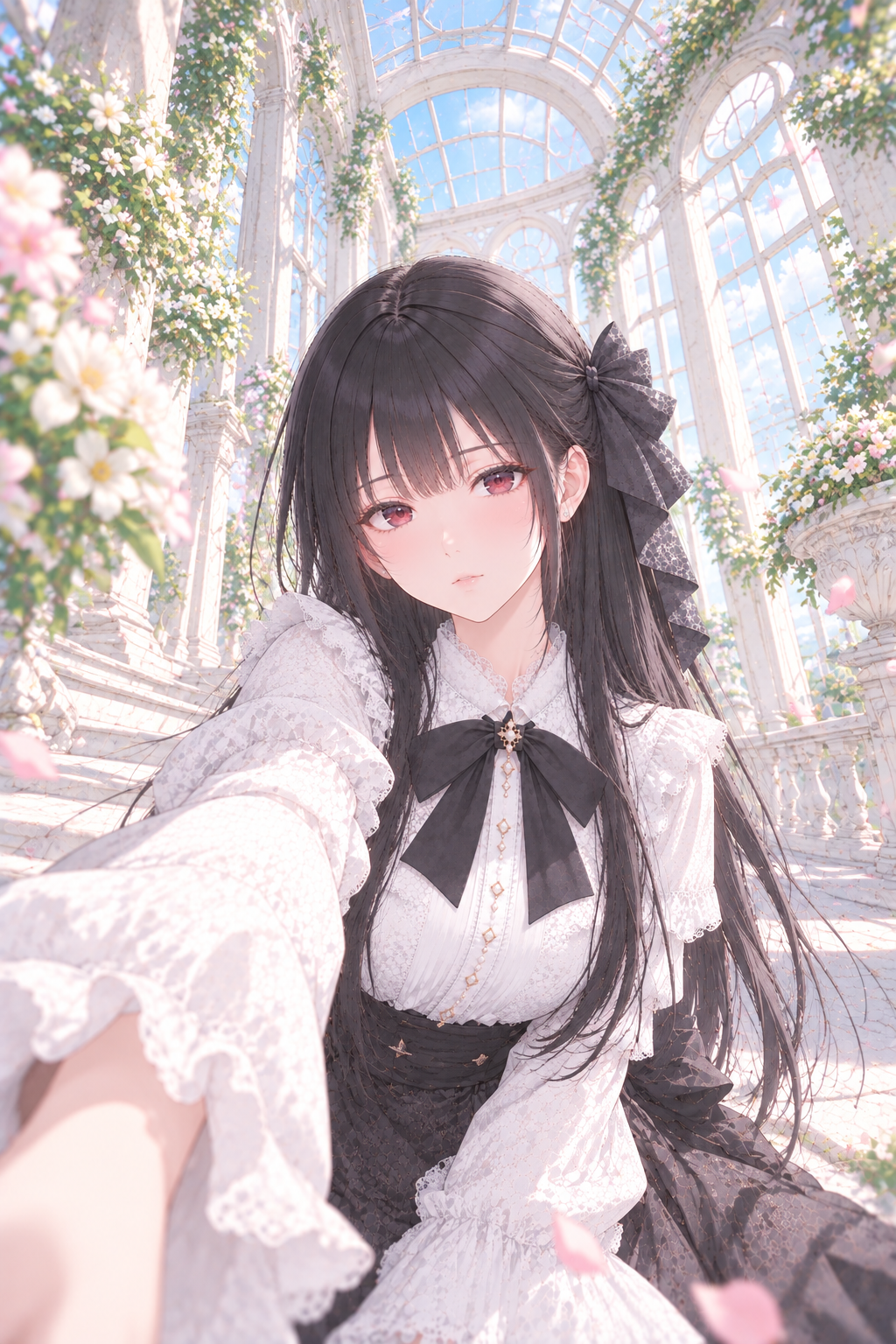
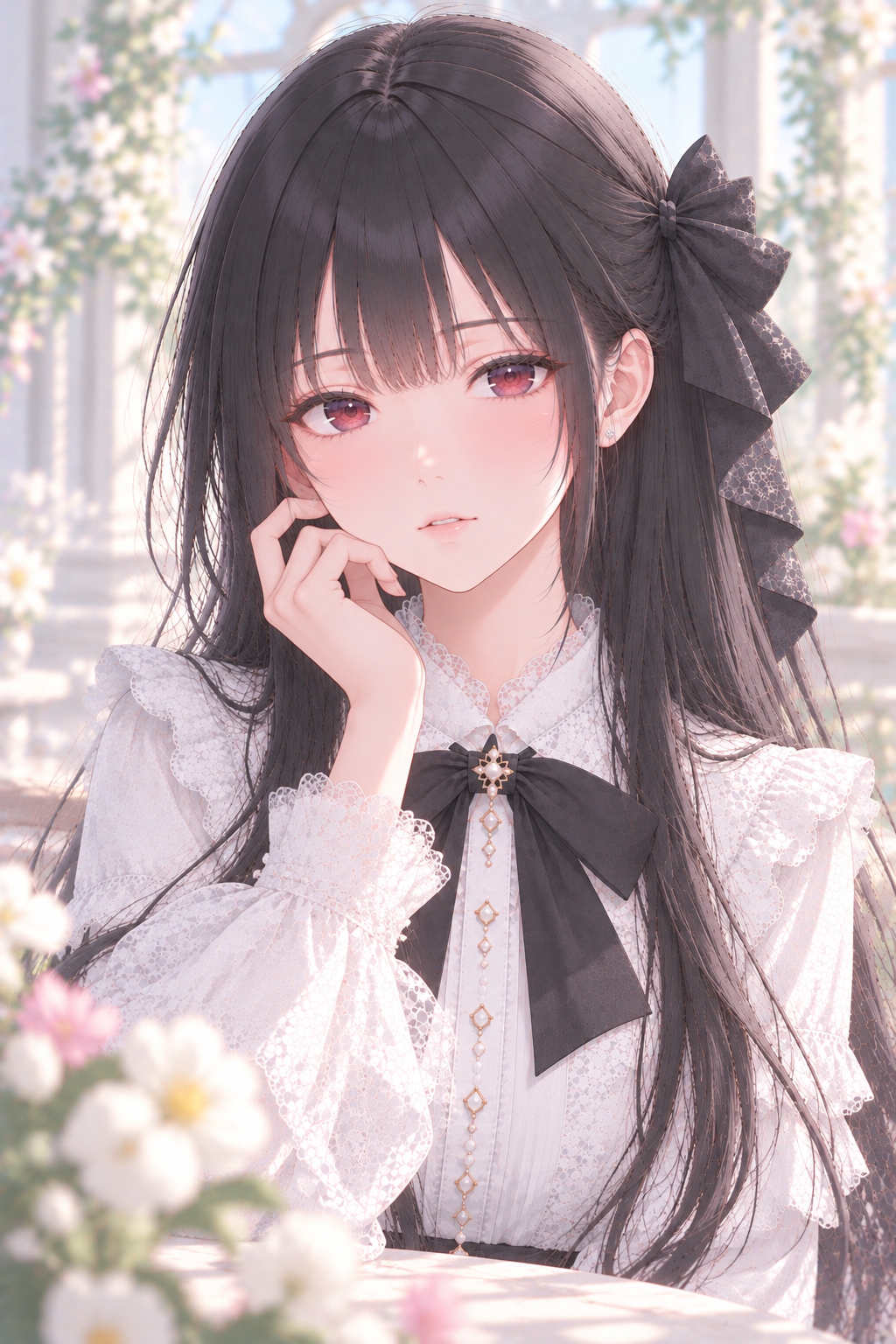
24mm広角レンズ
24mmの広角レンズで撮影してください。
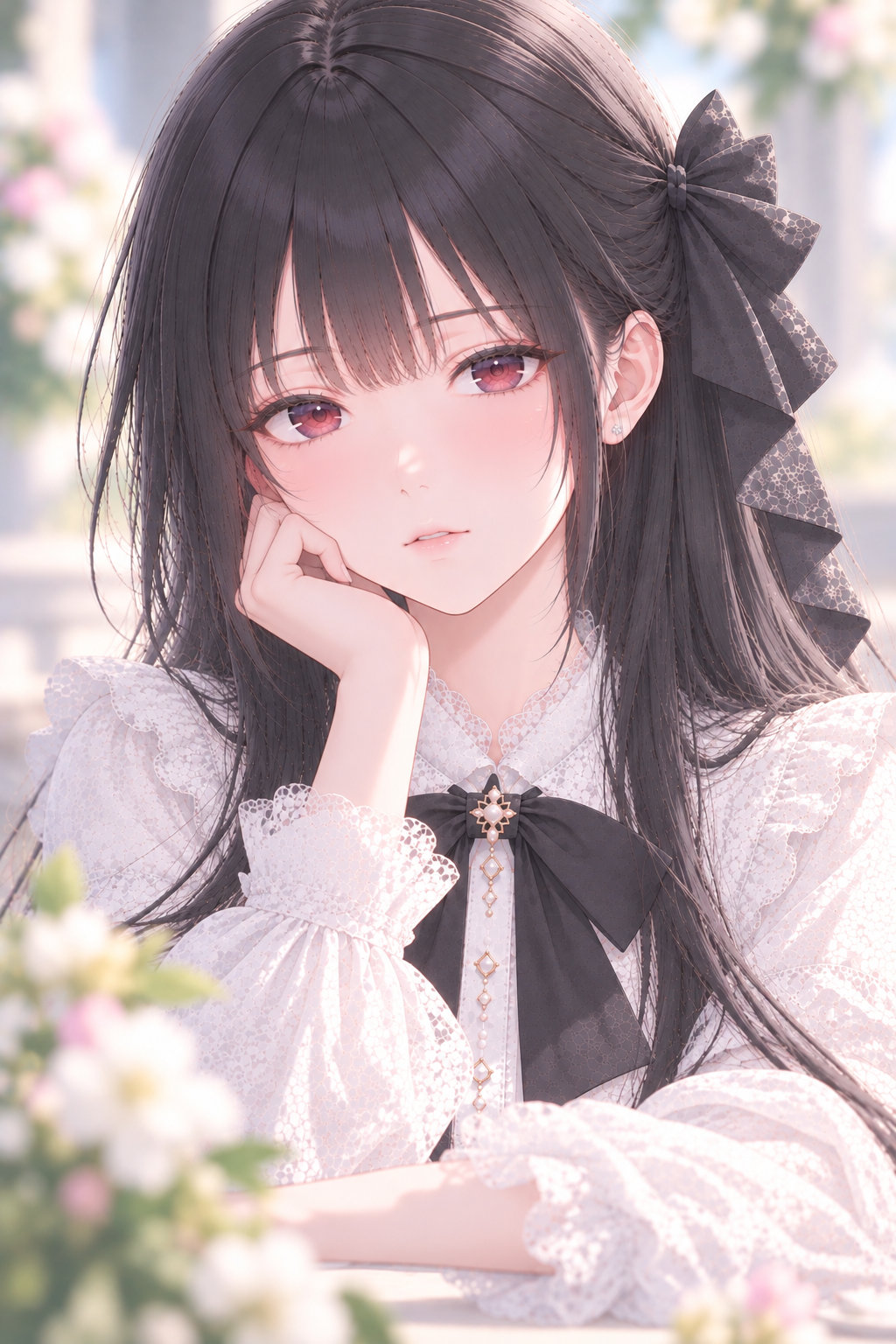
50mm標準レンズ
50mmの標準レンズで撮影してください。
85mm望遠レンズ
85mmの望遠レンズで撮影してください。
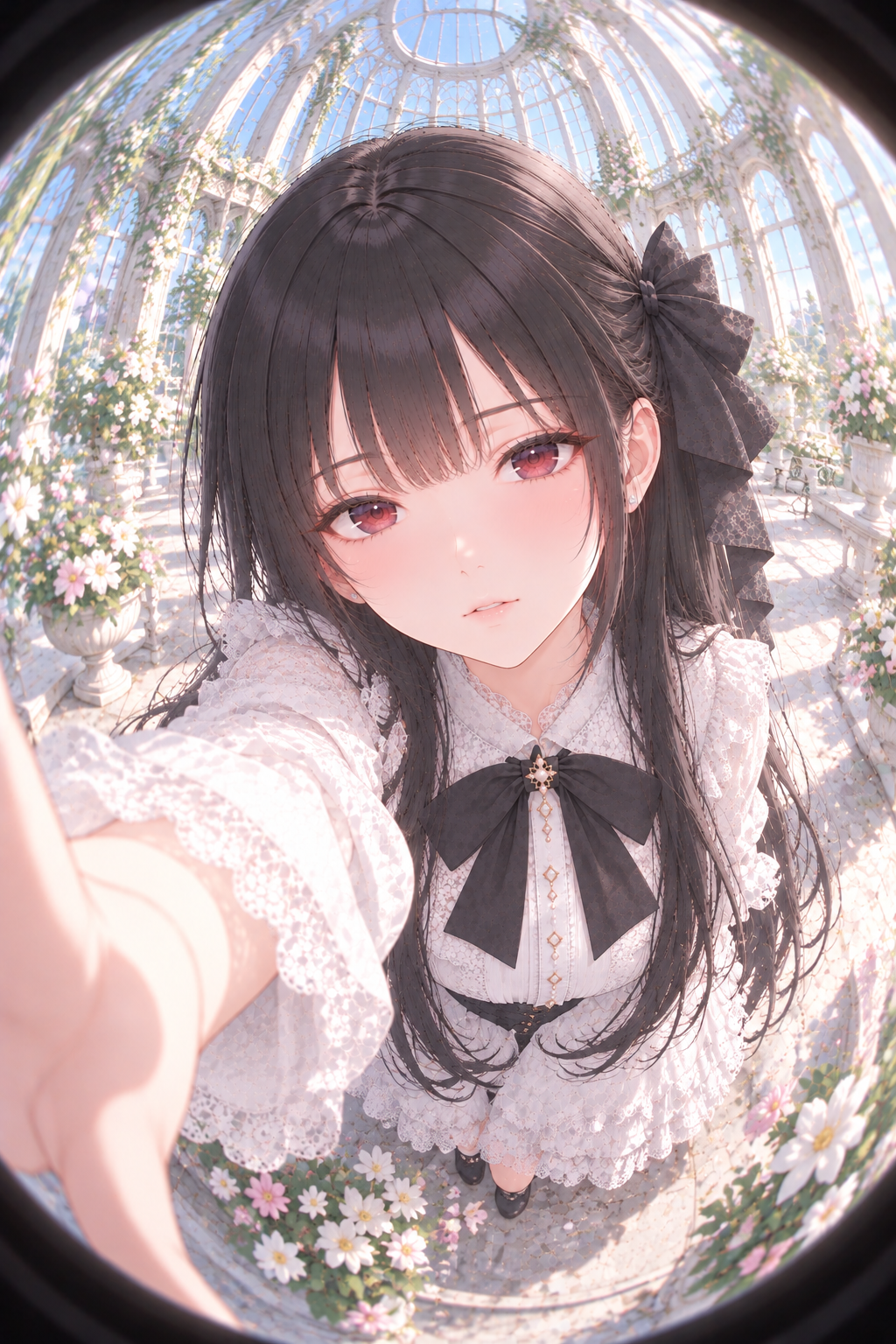
魚眼レンズ
魚眼レンズで撮影してください。
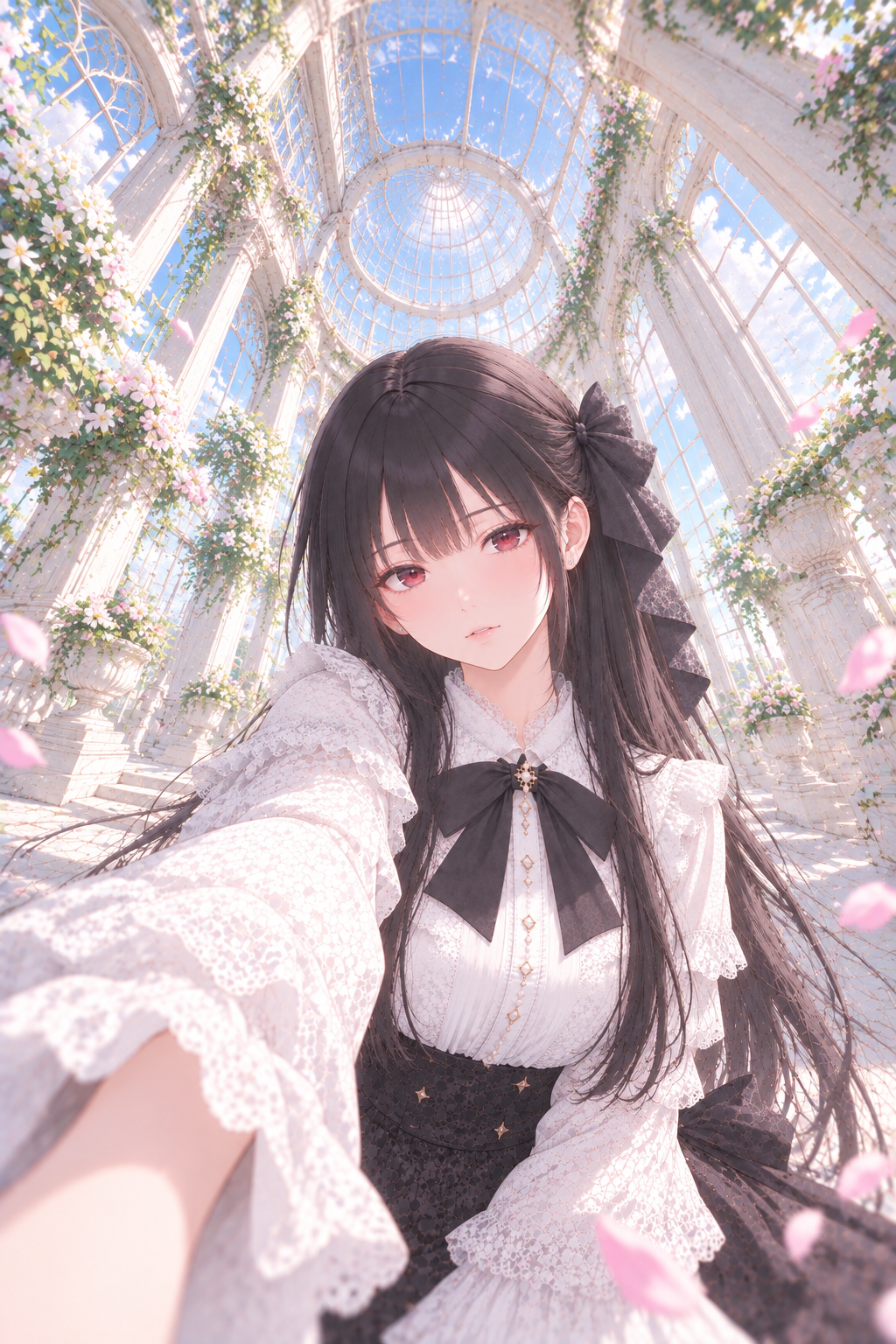
14mm超広角レンズ
14mmの超広角レンズで撮影してください。
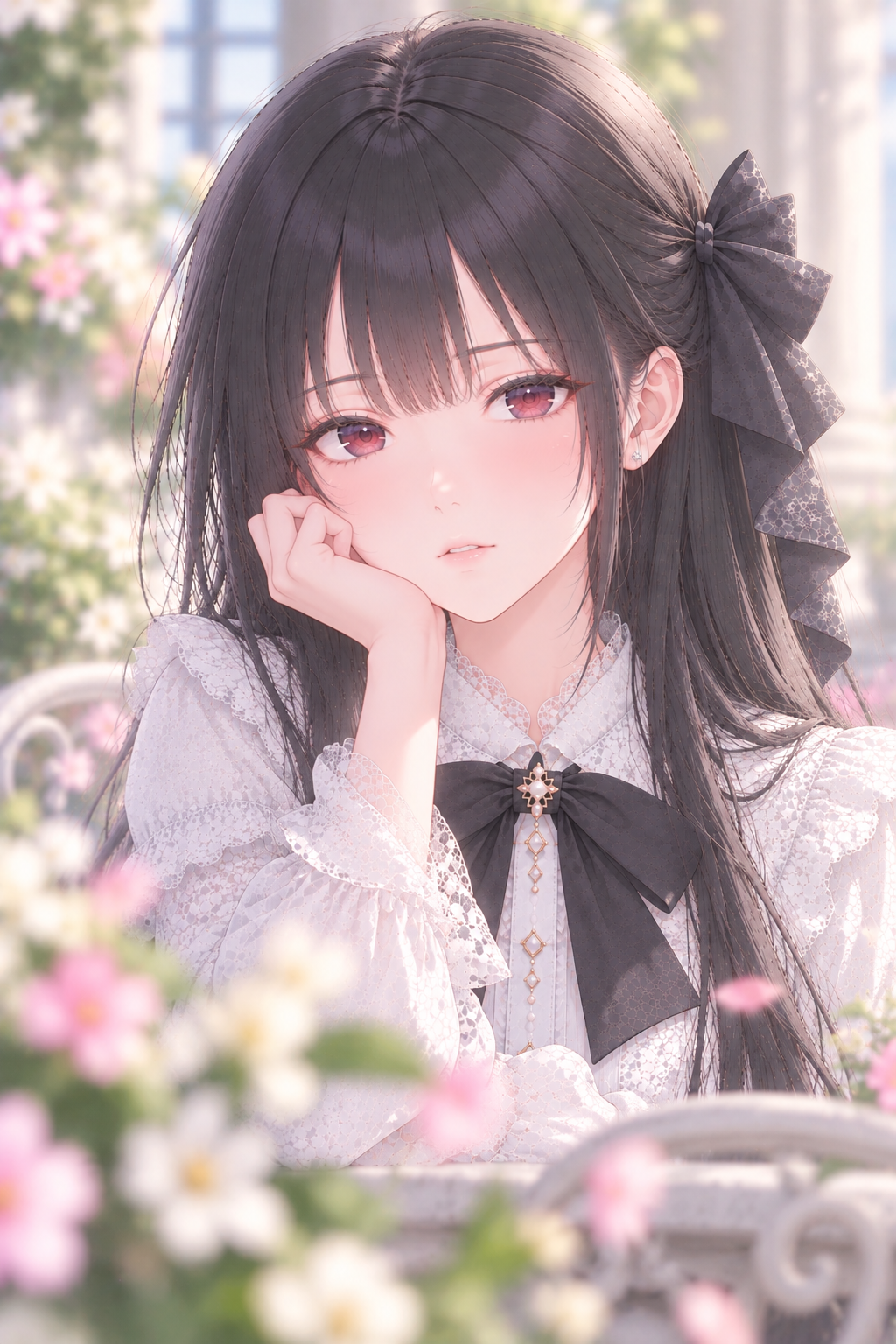
200mm超望遠レンズ
200mmの超望遠レンズで撮影してください。
遠近法・短縮表現を変更する
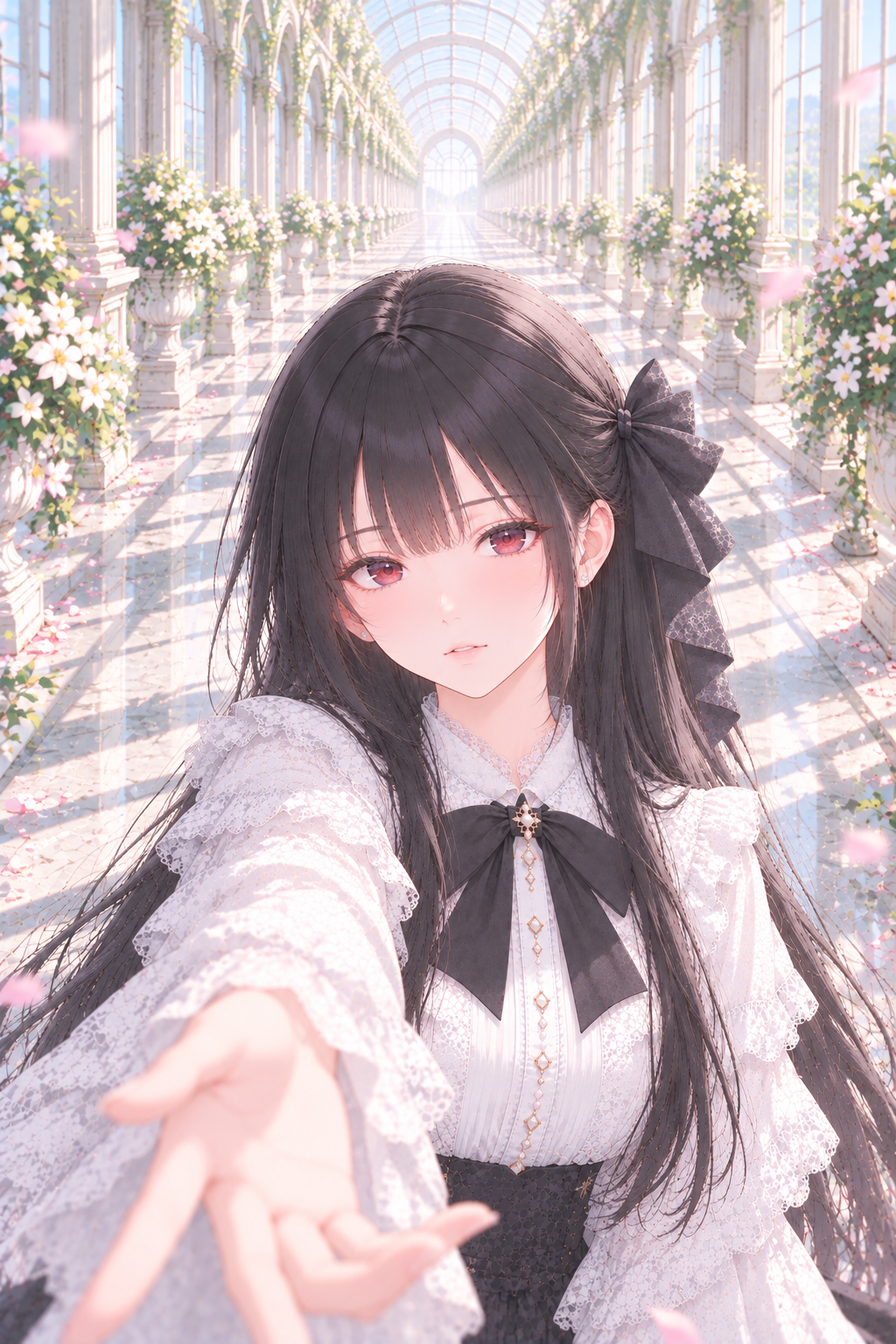
一点透視図法
一点透視図法(One-point perspective)を使用して描写してください。
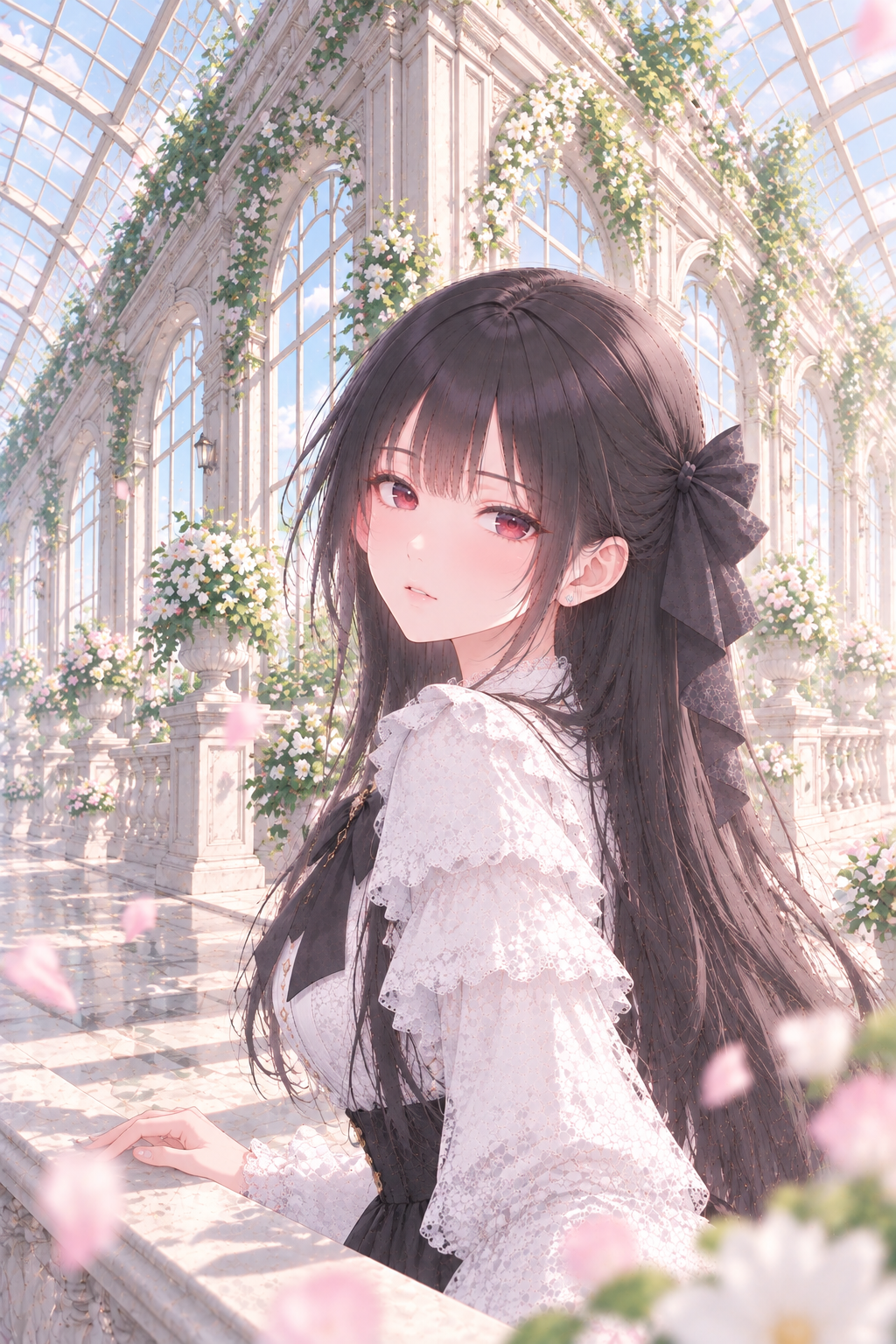
二点透視図法
二点透視図法(Two-point perspective)を使用して描写してください。
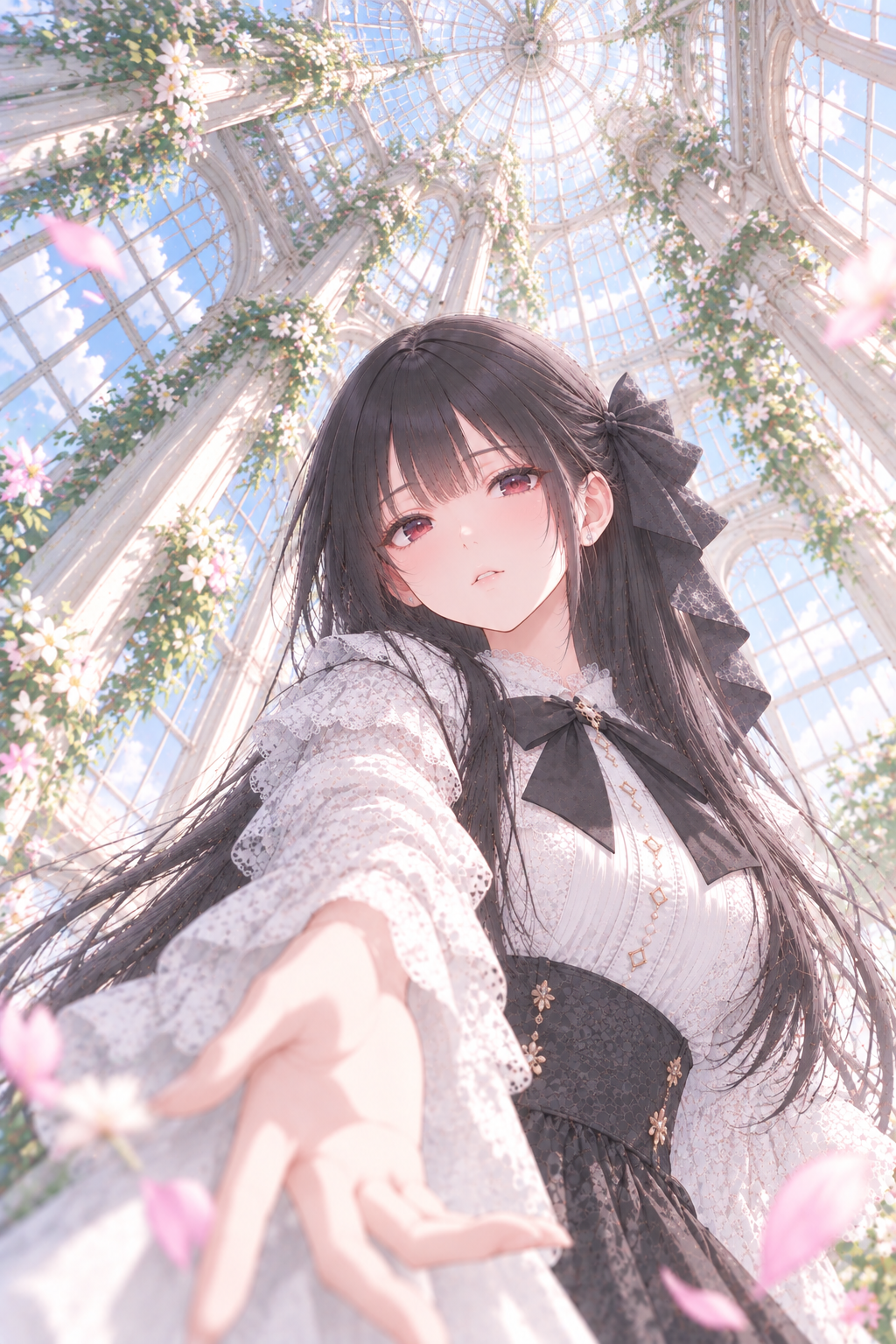
三点透視図法
三点透視図法(Three-point perspective)を使用して描写してください。
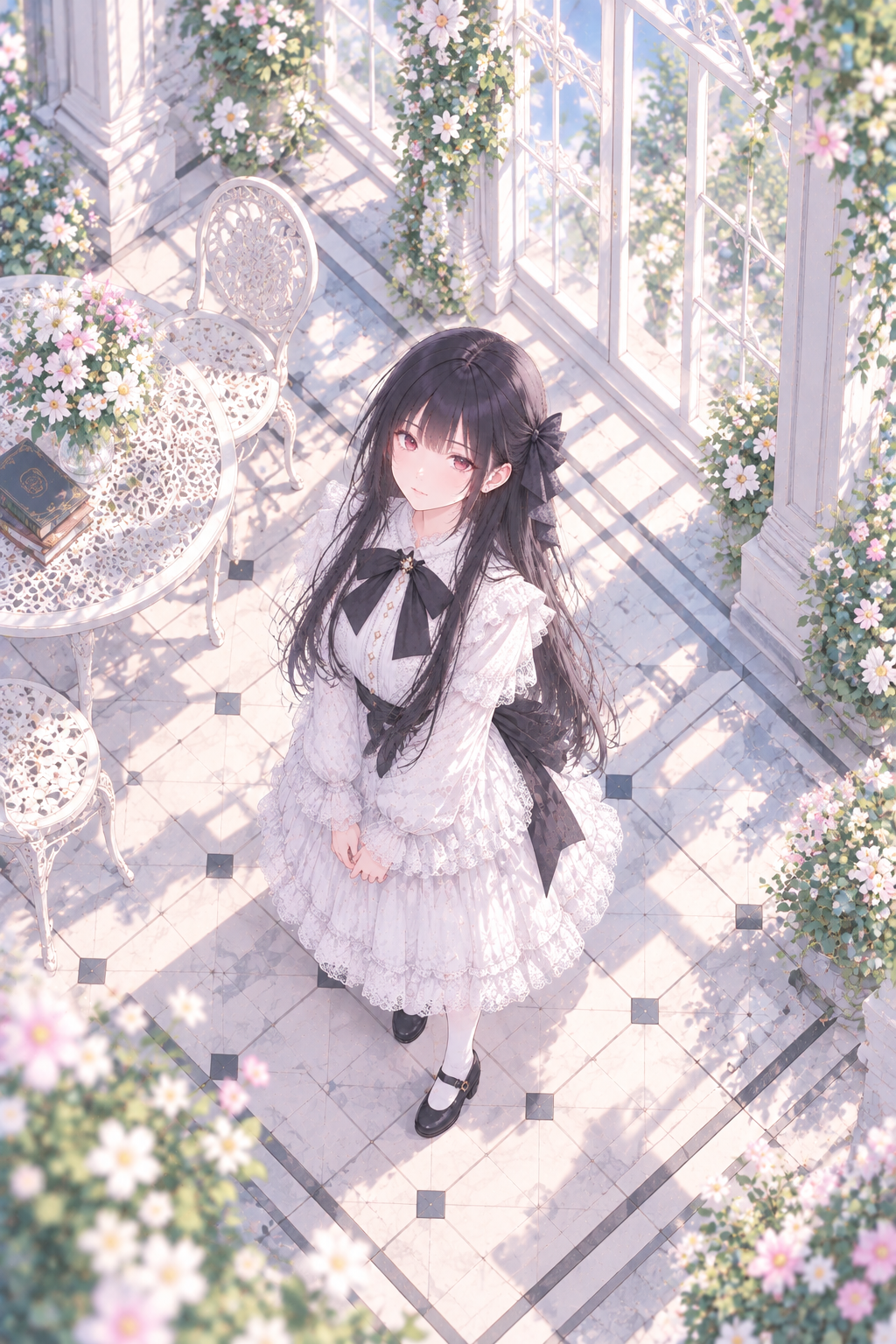
アイソメトリック構図
アイソメトリック構図(Isometric perspective)で描写してください。
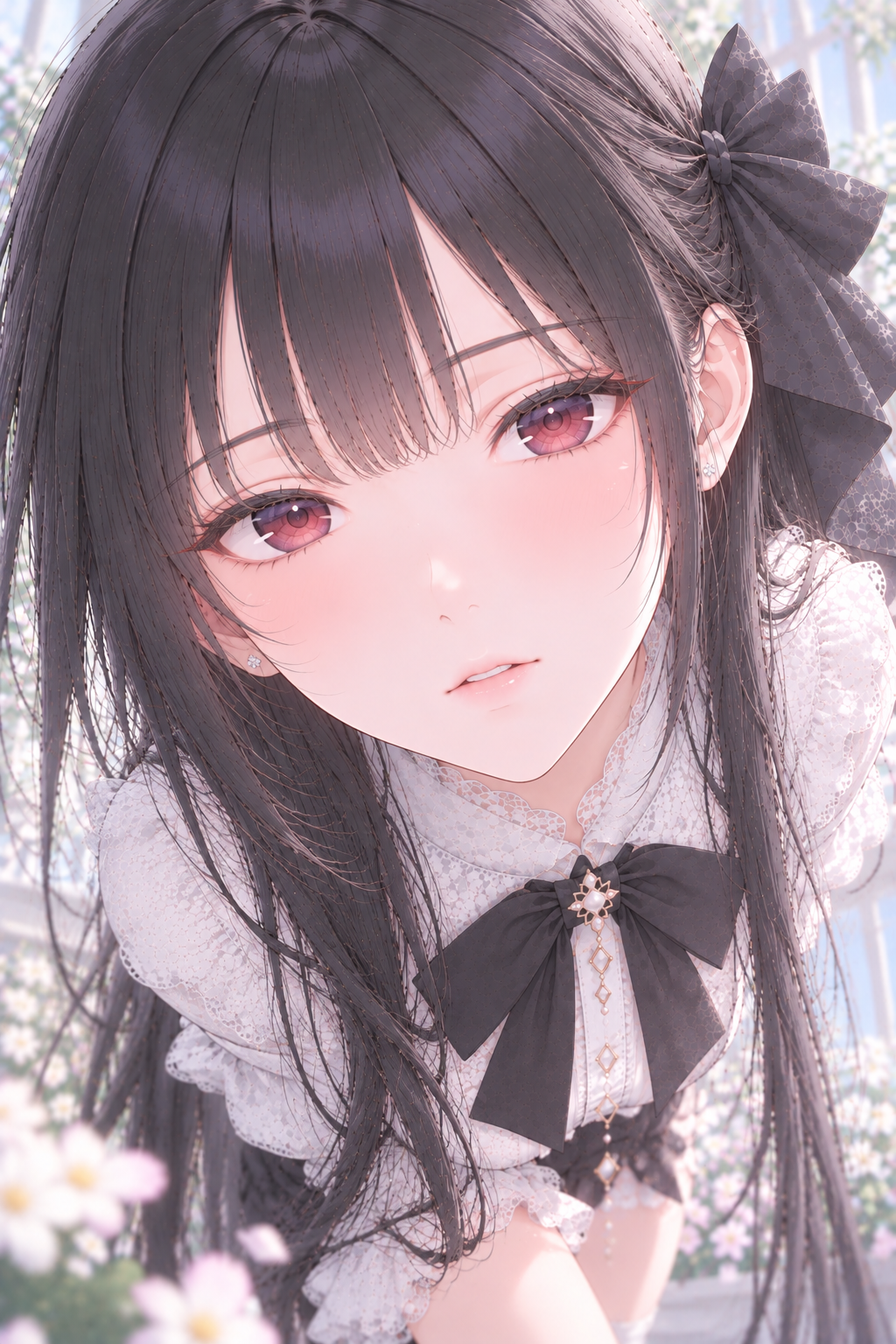
顔をカメラに近づける
顔をカメラに近づけた遠近感のある構図(Face close to camera)で描写してください。
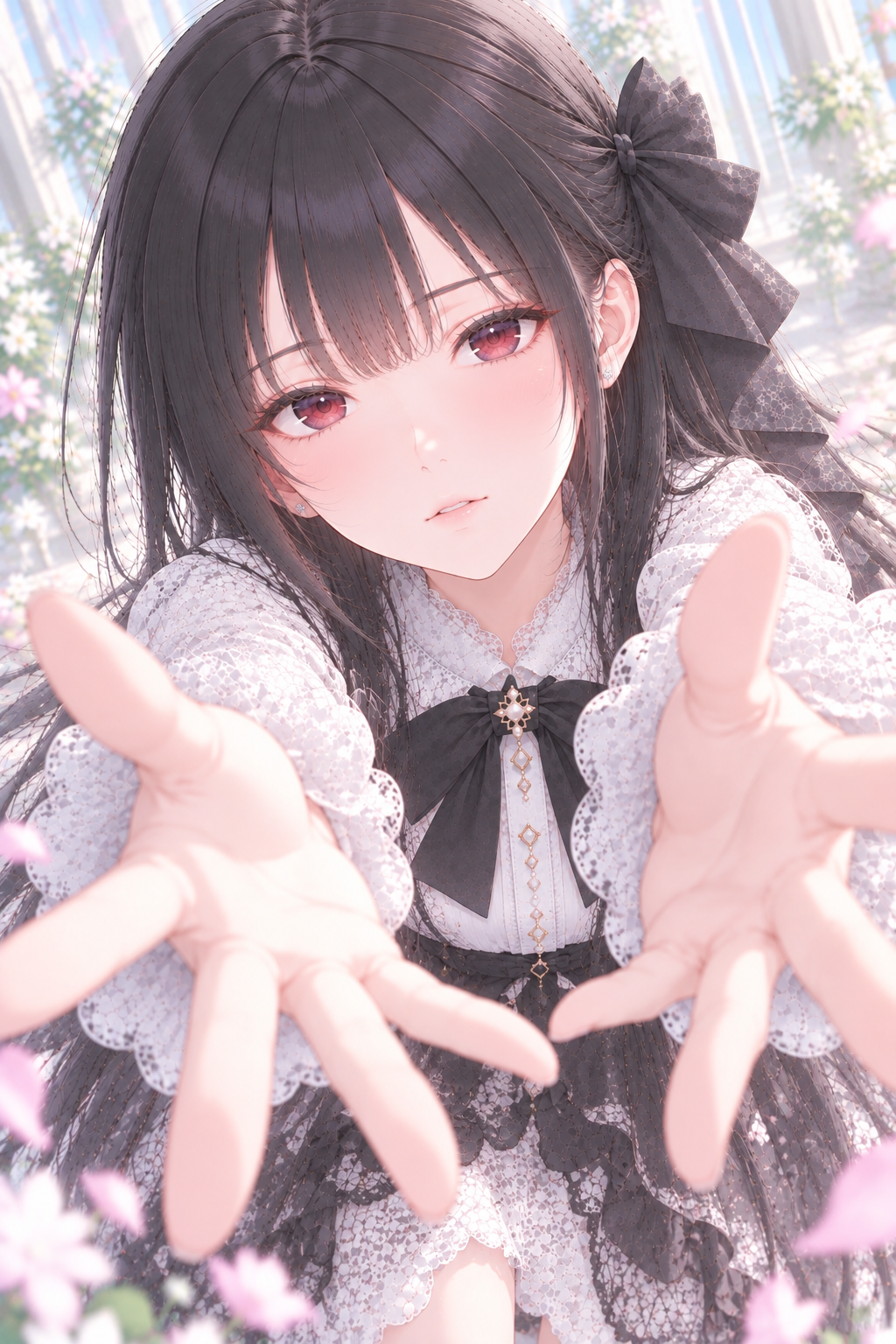
両手をカメラに向ける
両手をカメラに向かって伸ばした遠近感のある構図(Both hands reaching toward the camera)で描写してください。
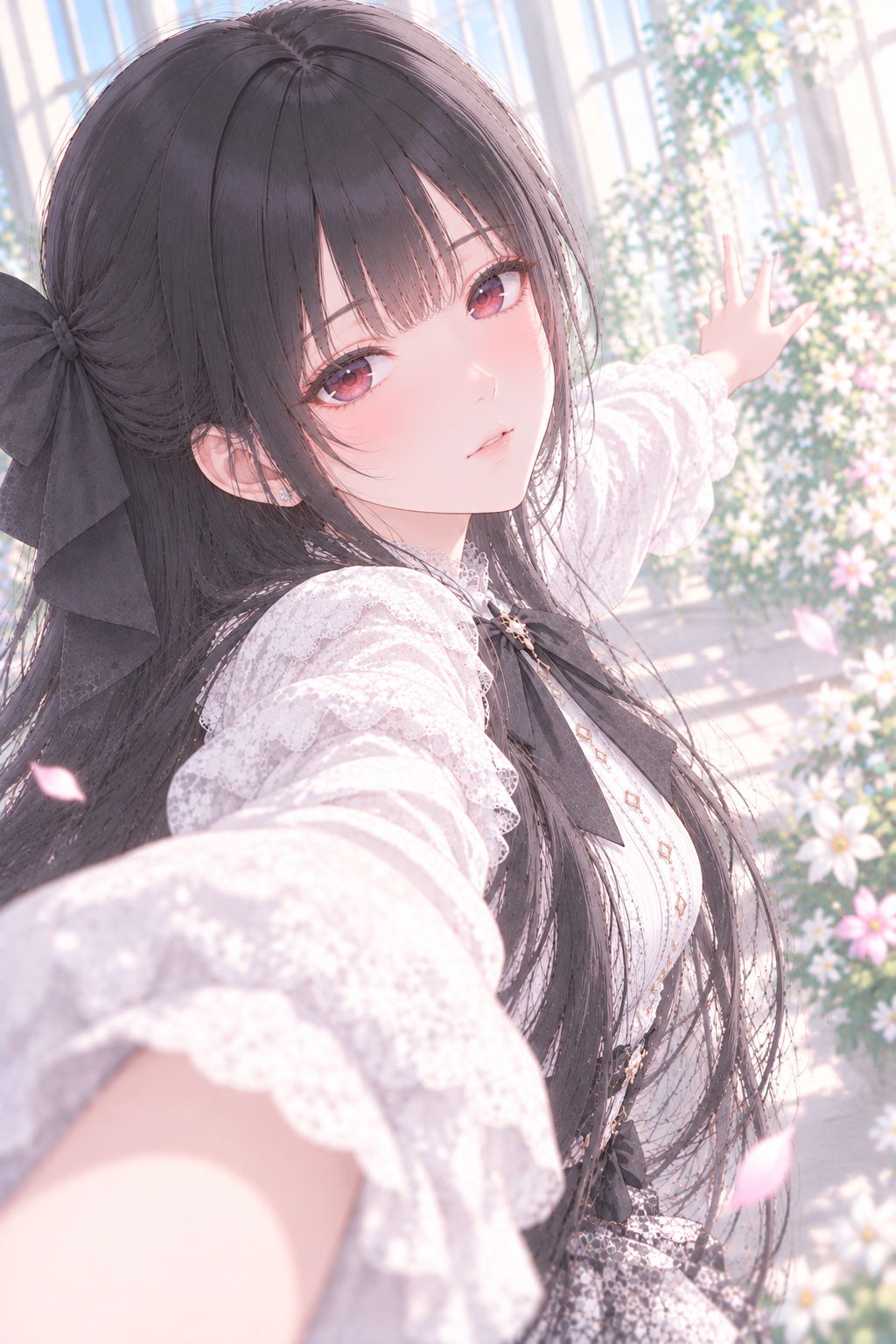
腕を奥へ伸ばす
腕をカメラから遠ざかる方向へ伸ばした遠近感のある構図(Arm reaching away from the camera)で描写してください。
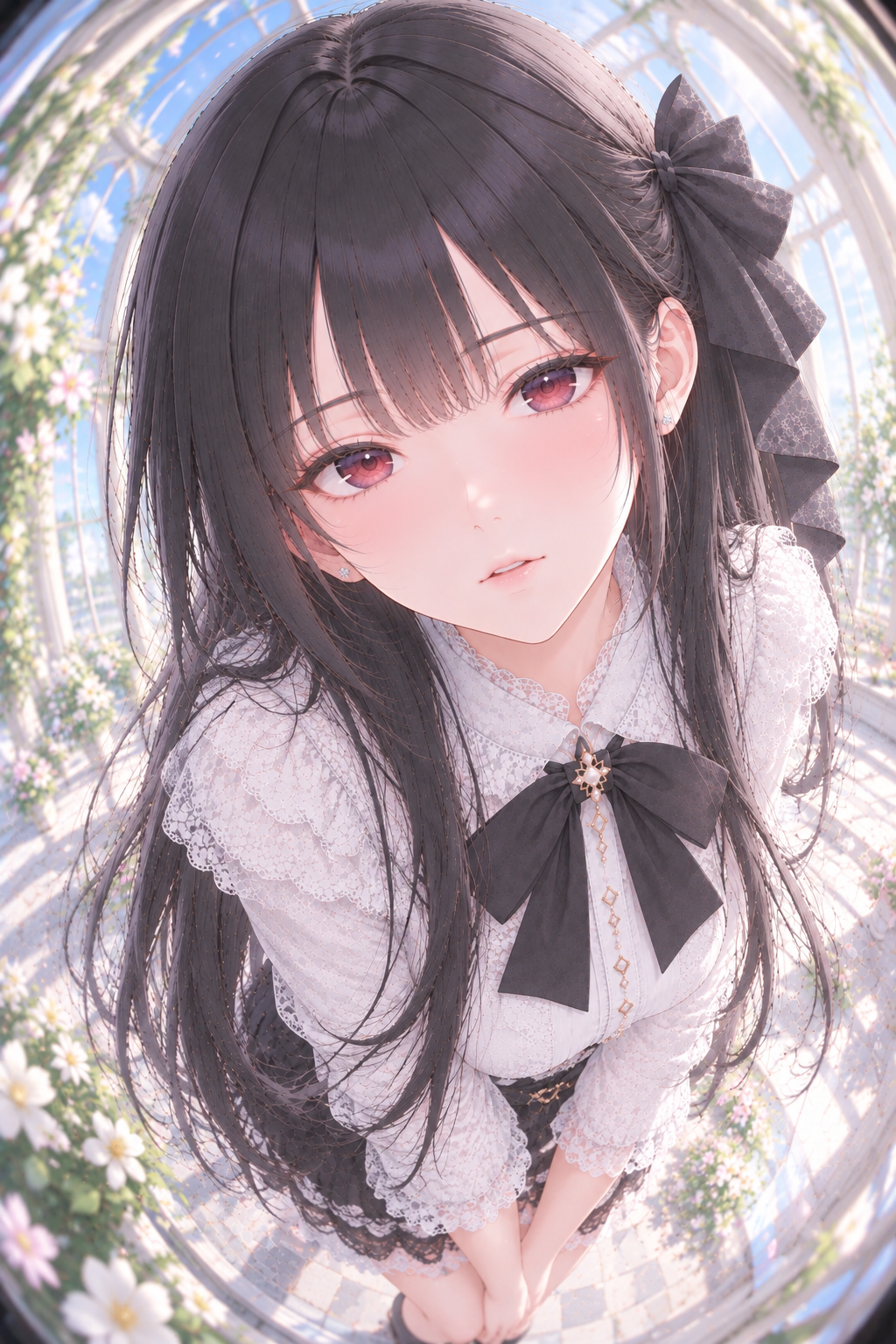
曲線遠近法
曲線遠近法(Curvilinear perspective)を使用して描写してください。
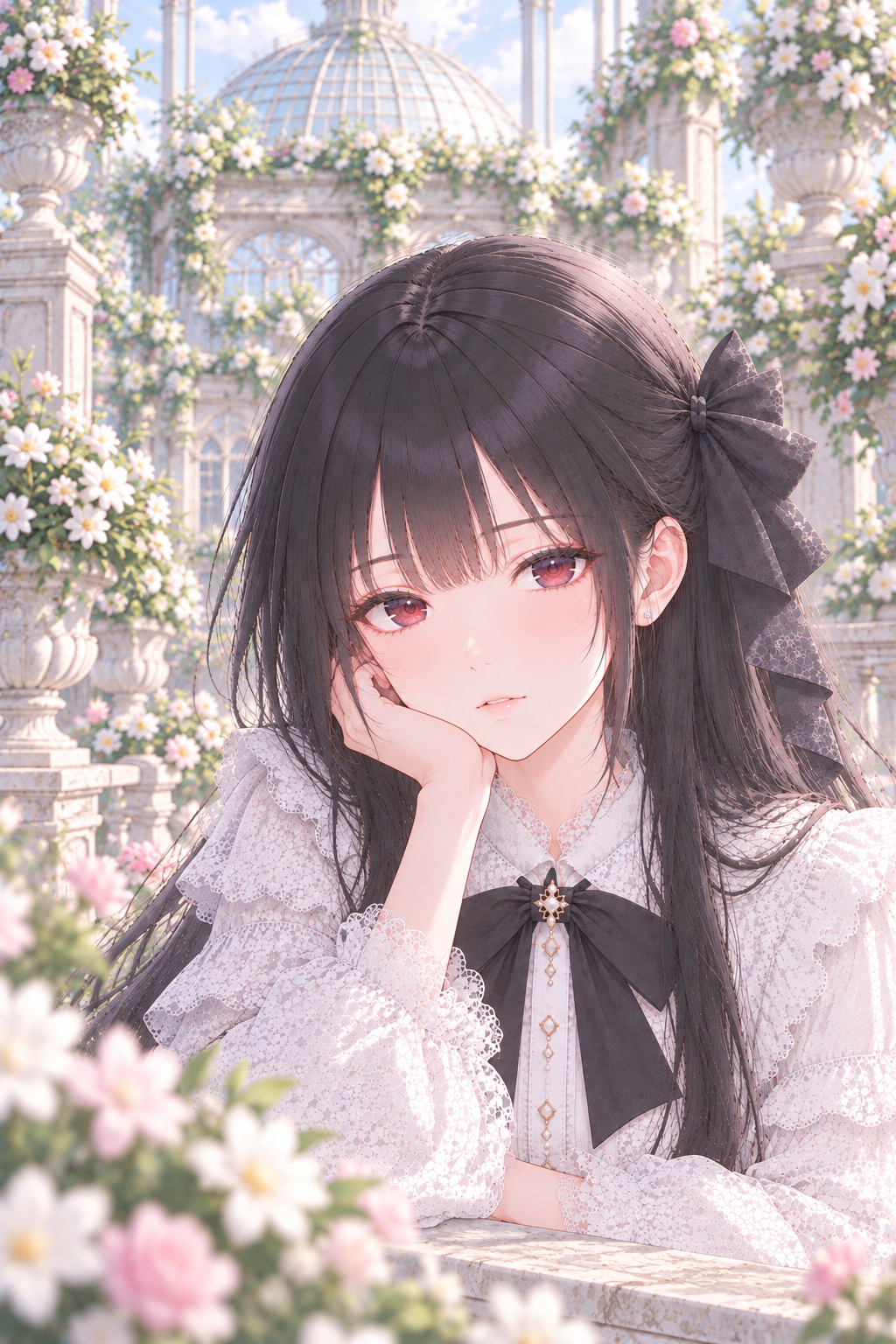
遠近圧縮
遠近圧縮(Perspective compression)を使用して描写してください。
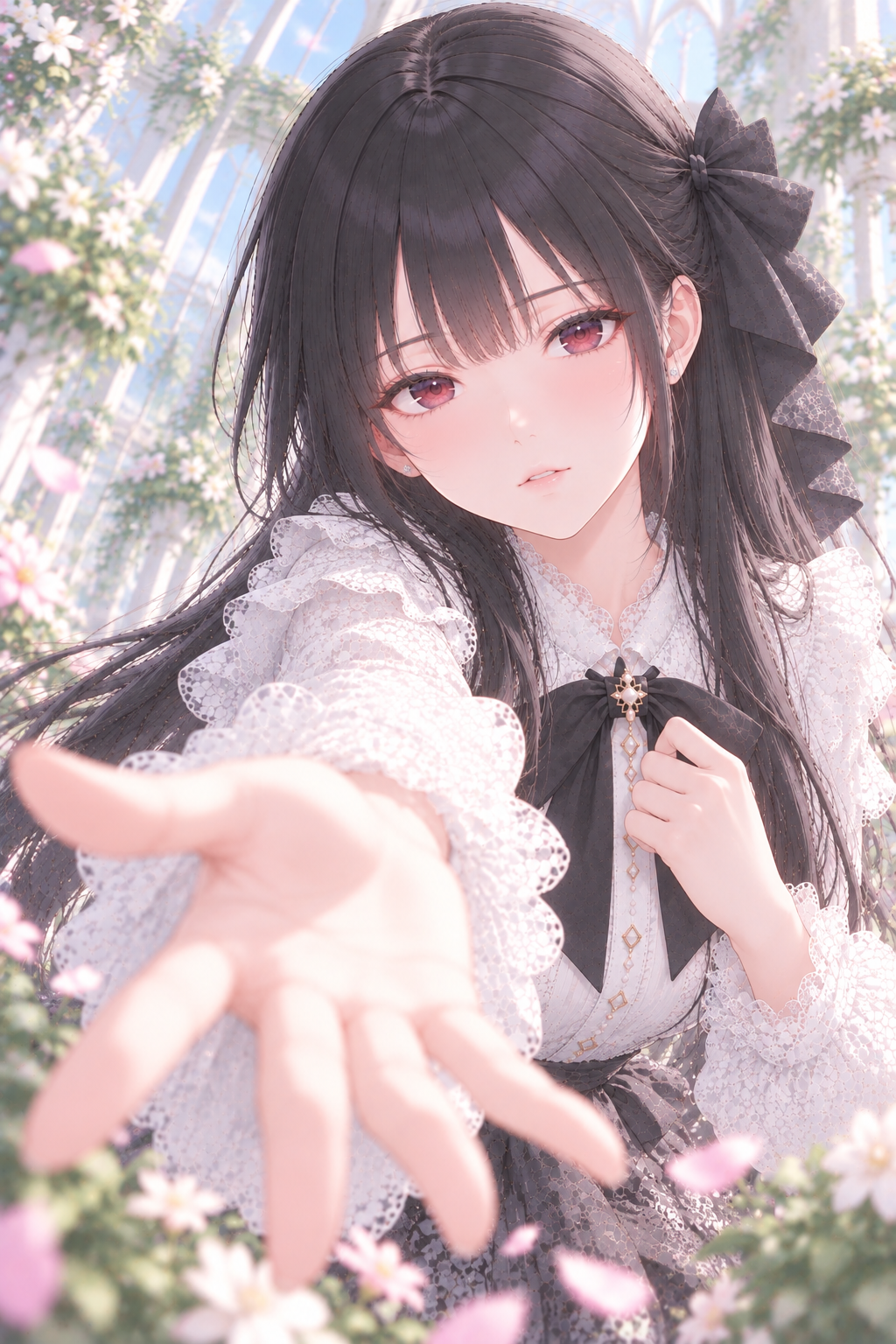
手と腕の短縮表現
片手をカメラに向かって伸ばし、手と腕に遠近法による短縮表現(Hand foreshortening)を適用してください。
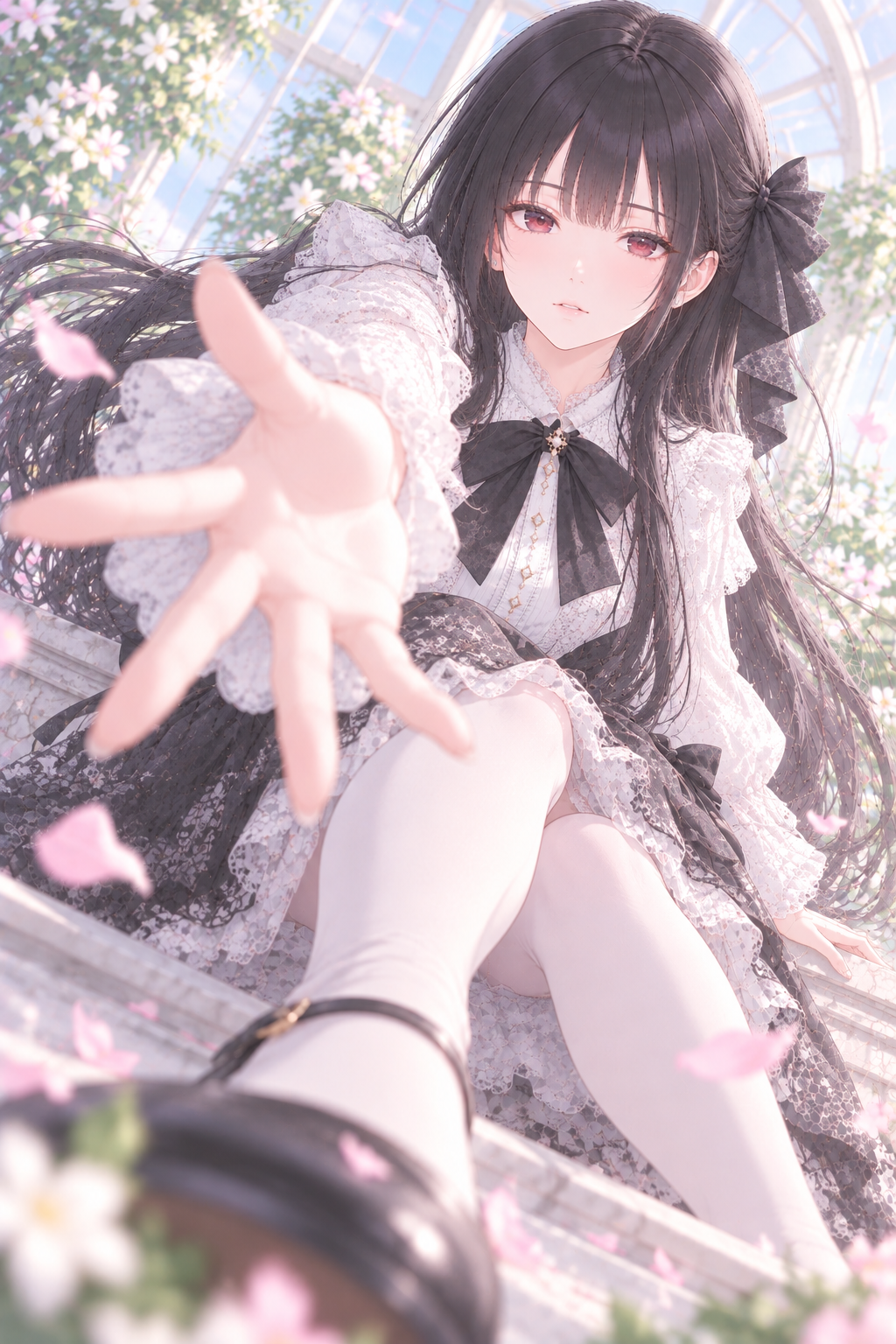
全身の短縮表現
身体全体に遠近法による短縮表現(Full-body foreshortening)を適用してください。
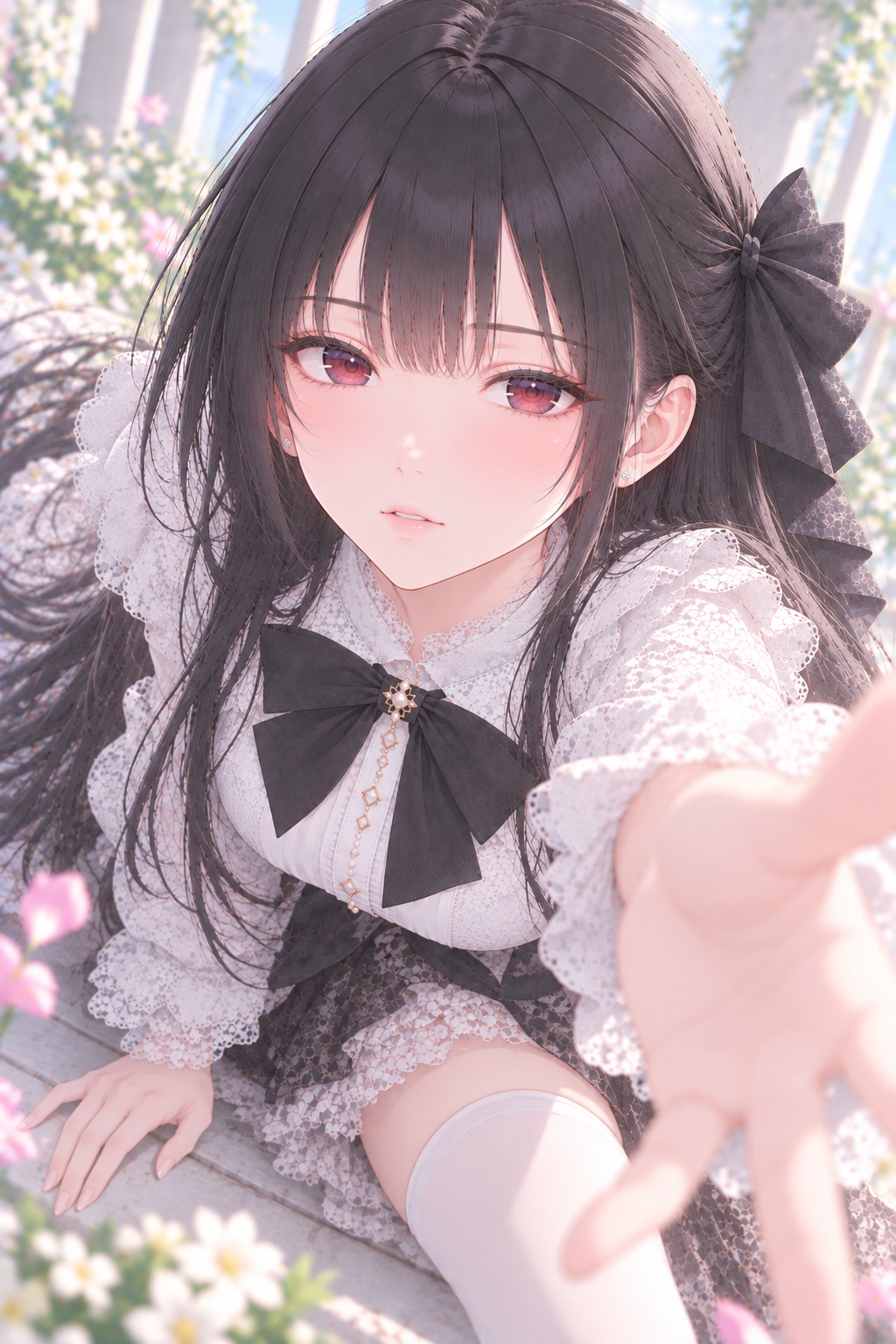
胴体の短縮表現
胴体に遠近法による短縮表現(Torso foreshortening)を適用してください。
複数の指定を組み合わせる
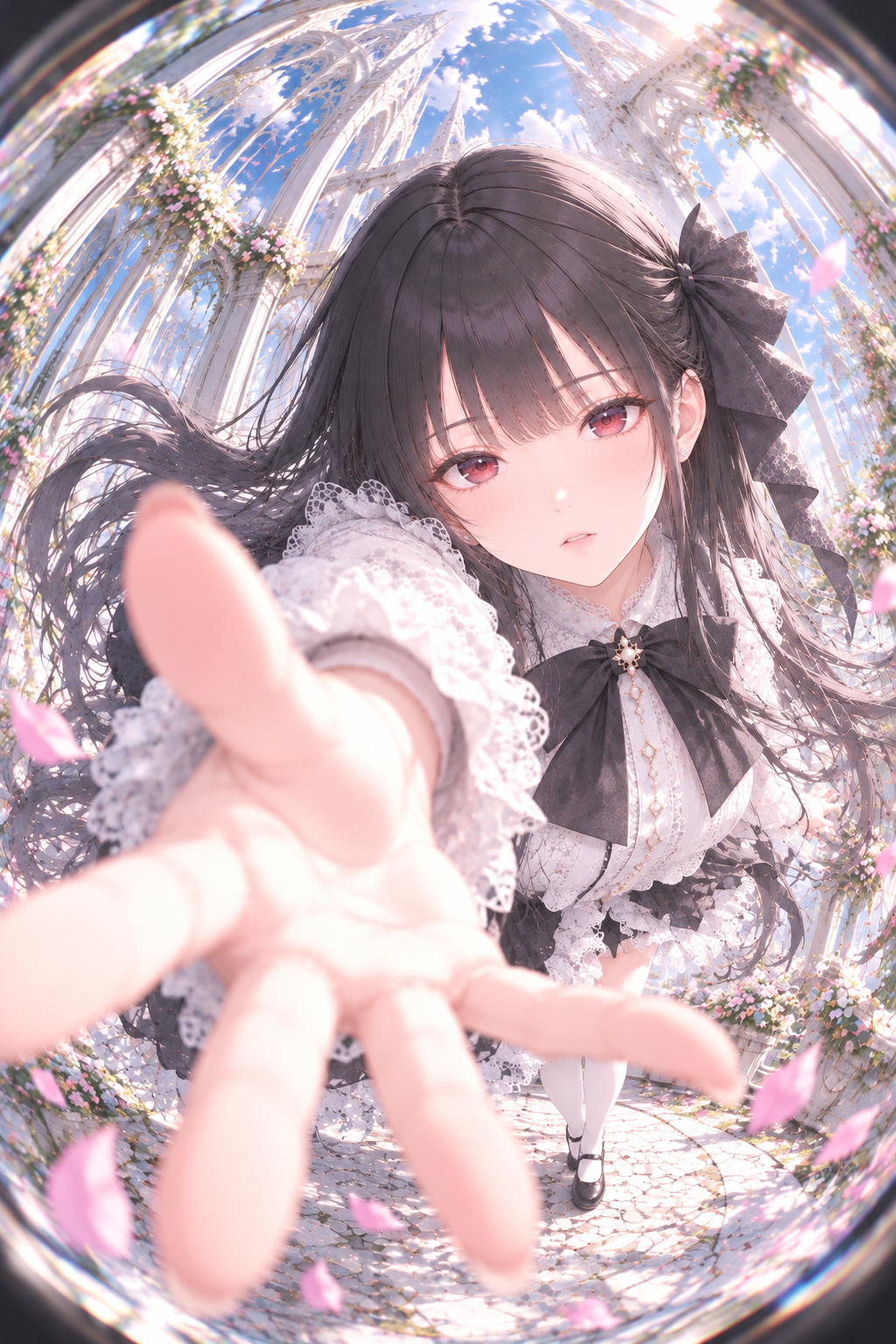
魚眼レンズ+曲線遠近法+手と腕に遠近法による短縮表現
魚眼レンズ(Fisheye lens)で撮影してください。
曲線遠近法(Curvilinear perspective)を使用して描写してください。
手と腕に遠近法による短縮表現(Hand foreshortening)を適用してください。
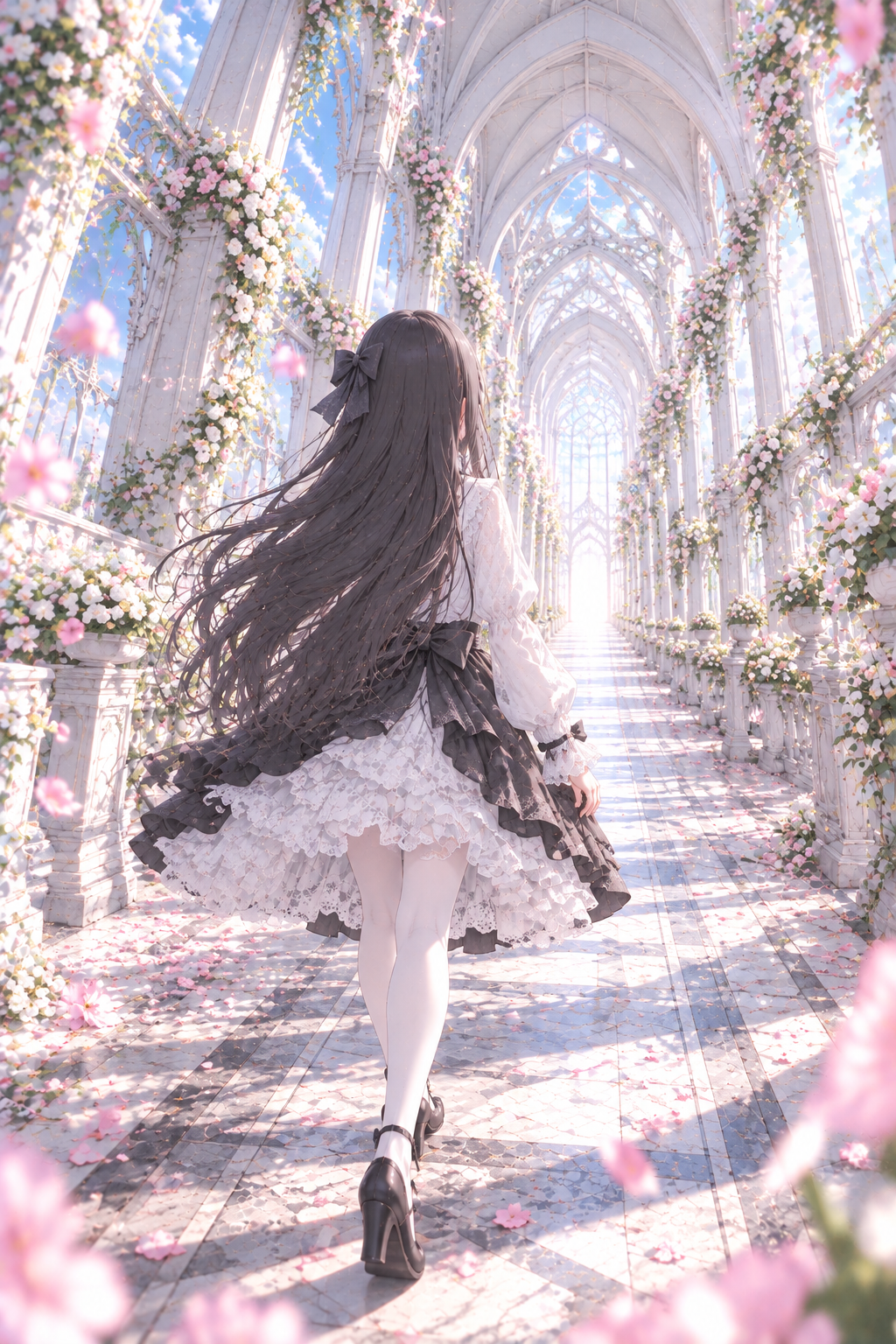
背面+14mm超広角+一点透視
人物を背中側から描写してください。
14mmの超広角レンズで撮影してください。
一点透視図法(One-point perspective)を使用して描写してください。
検証して分かったこと
一部うまくいかなかったケースもあった
今回の検証では、一部の指示でうまくいかないことがありました。
- 人物の向いている方向を角度によって指定したときに、一部の角度で意図通りにならない
- リボンの位置が左右逆転する
- 下からのアングルや脚にフォーカスしたような指示をすると生成エラーになることがある
- 手や足が破綻したり不自然になる(これは定番)
こういう場合は、より詳細に指示をすれば解決したケースもありましたが、再現性がある手法を確立するまでには至らず、今後の課題として残っています。
カメラ関連の専門用語も有効だった
焦点距離の指定、魚眼レンズ、遠近法などのカメラ関連の専門用語もきちんと認識してくれて、画像に反映されたことが確認できました。この辺りは、もっ展開できそうなので、今後検証したいと思っています。
複数の指示を組み合わせると表現の幅が広がる
今回の検証で面白いなと思ったのは、複数の指示を組み合わせることで、より複雑な画像が生成できることです。独特の世界観や感じる画像が作れそうなので、この組み合わせに関しても、今後検証したいと思っています。
参考記事:人物のポーズを変える
カメラアングルや構図にあわせて、人物のポーズも変えると、より作品としてクオリティが上がると思います。特に遠近感がある構図とかだと、人物のポーズでそれがより際立ちますからね。
コメント